


一、Vmware执行扩容
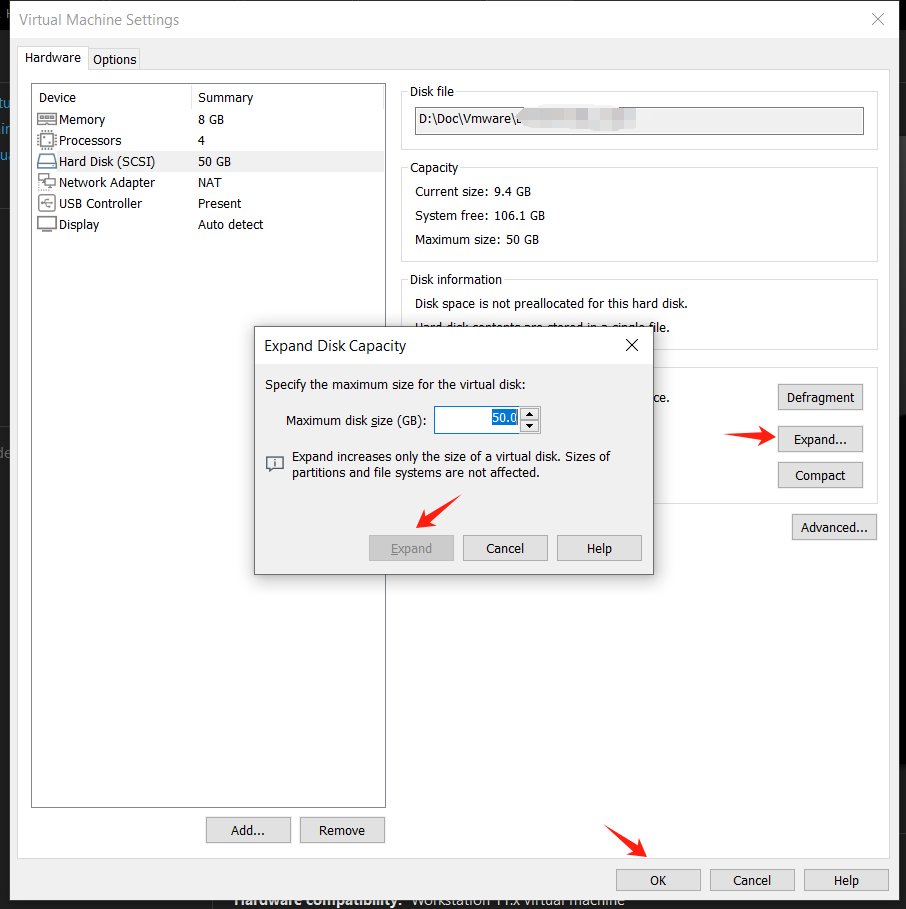
-----启动虚拟机-----
二、查看磁盘分区表
执行以下命令
fdisk -l
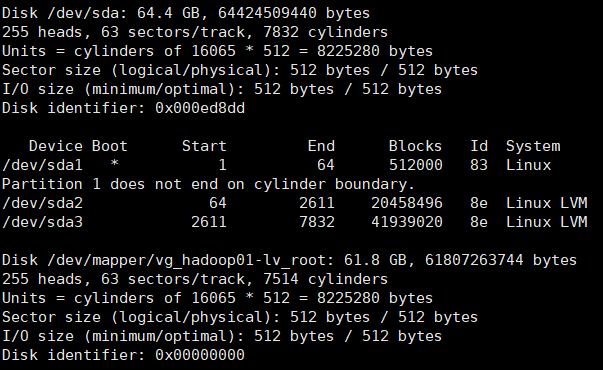
从描述中看到,本系统磁盘为/dev/sda
下面有一张表,展示着sda硬盘的所有分区。
可以将这些字段依次理解为:分区名、分区磁柱起始位置、分区磁柱结束位置、容量KB、磁盘类型、文件系统
其中文件系统与磁盘类型Id一一对应。
*sda3 在扩容之前不存在,请根据自己的实际情况随机应变。
三、添加分区、合并分区
fdisk /dev/sda
按n回车 新建分区。
根据刚刚fdisk -l看到的表格中结尾数字最大的分区名 + 1,输入对应的数字,比如最大/dev/sda2,则输入3 回车。
按p回车,创建主分区。
start和end均直接回车即可。
但默认新添加的分区是Linux分区,而非Linux LVM分区
重新执行
fdisk -l
即可看到。
这时将新添加分区的类型修改为Linux LVM分区,即将id修改为8e
fdisk /dev/sda
按t 修改分区文件系统id 回车
按刚刚新建的分区的数字 回车
输入8e 回车
-----重启系统-----
reboot
显示逻辑卷分区信息
lvs

我们将会用到lv_root一行的信息,VG代表卷组,稍后将对此卷组进行拓展。
将物理硬盘分区初始化为物理卷,以便被 LVM 使用。
pvcreate /dev/sda按刚刚新建的分区的数字(例如:sda3)
扩展卷组
vgextend lv_root的卷组名(此处为vg_hadoop01)/dev/sda按刚刚新建的分区的数字(例如:sda3)
扩充逻辑卷分区:
sudo lvextend -r -l +100%FREE /dev/lv_root的卷组名(此处为vg_hadoop01)/dev/sda按刚刚新建的分区的数字(例如:sda3)
扩大文件系统:
resize2fs /dev/lv_root的卷组名(此处为vg_hadoop01)
叨叨几句... NOTHING