


大家要准备一下东西:jetbrains-agent.jar,2019.1版PyCharm Py3.8环境(如果你已经安装过环境请跳过)(这里所有的教程面向64位的Windows)
ht去掉中文tps://lees去掉中文kyler.lan去掉中文zous.com/b0f7去掉中文fql3i 蓝奏云里是环境安装包和破解补丁
密码:81去掉中文dy
链接:htt去掉中文ps://p去掉中文an.ba去掉中文idu.c去掉中文om/s/1xOcnx1tC去掉中文sWex0v93去掉中文TmzQiQ 百度网盘里是PyCharm2019.1版安装包(因为他大于100M我没法上传在蓝奏云望谅解)
偷偷告诉大家,用手机下载更慢(仅限安卓)然后用数据线导到电脑里,自己记住路径
提取码:5p去掉中文gt
把里面两个东西都下载了,先运行Python-3.8.2-amd64.exe,打开后一定一定一定一定要勾选Add to PATH(添加到环境变量)
安装完环境后,重头戏出场。
把百度网盘下载好的PyCharm2019.1版安装到指定路径:
先打开它

你的安装路径,可自己选择,请务必牢记
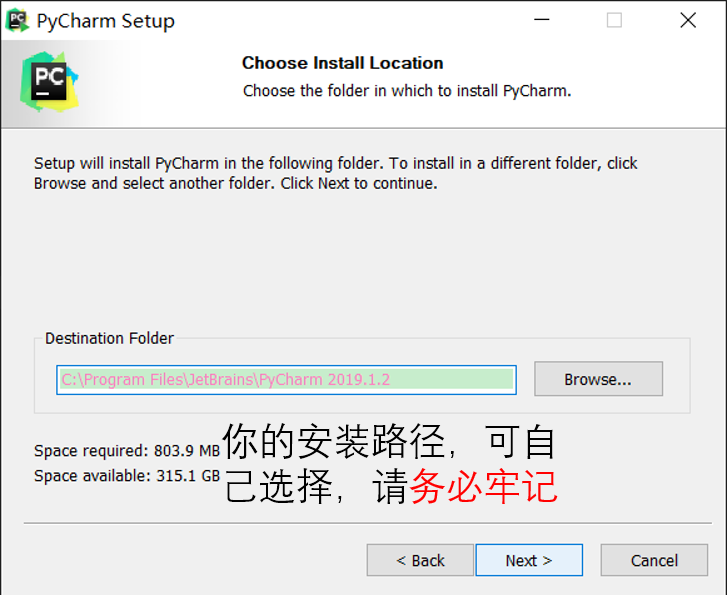
关联.Py
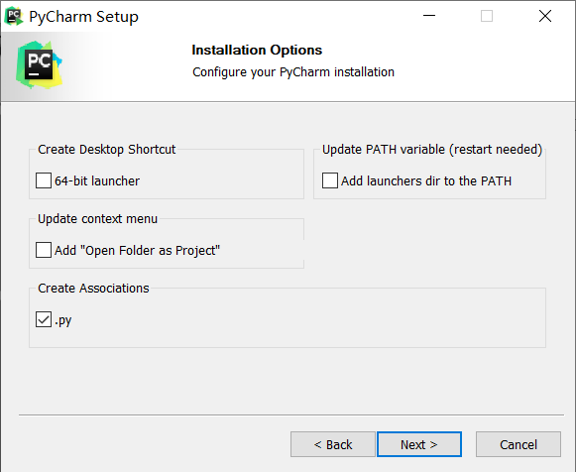
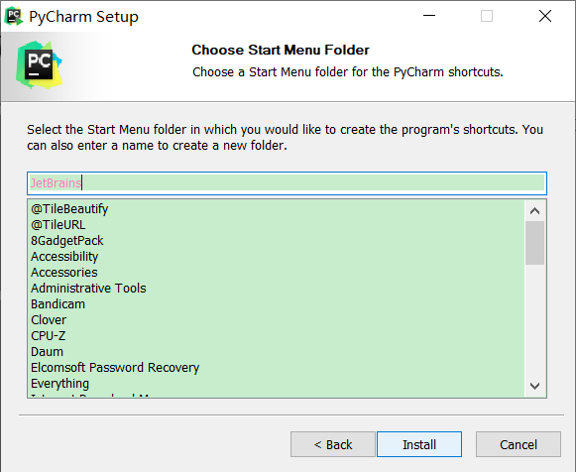
一路下一步
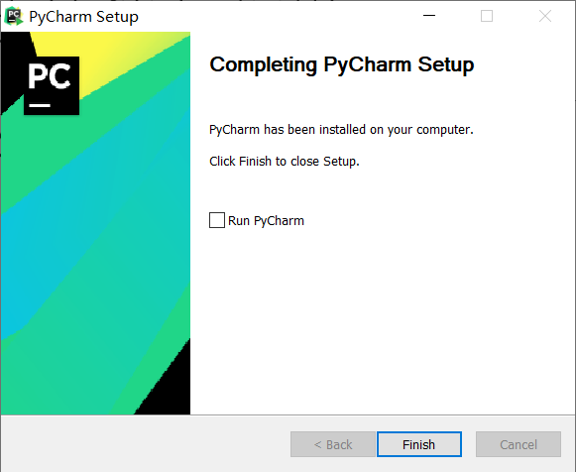
不要勾选Run PyCharm 然后点Finish
把这个破解补丁复制到你PyCharm2019.1版安装路径下的bin文件夹里

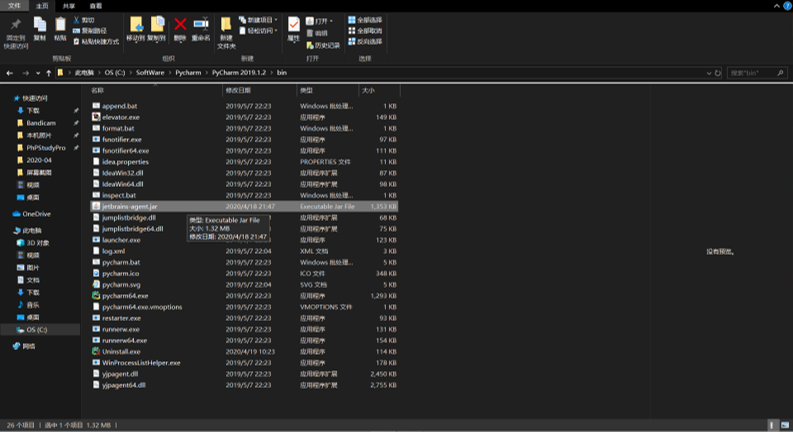
然后打开PyCharm程序,就这个文件夹里的PyCharm64.exe
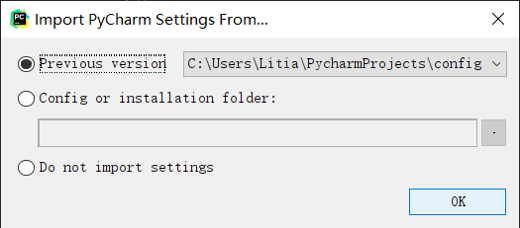
默认不用管点OK
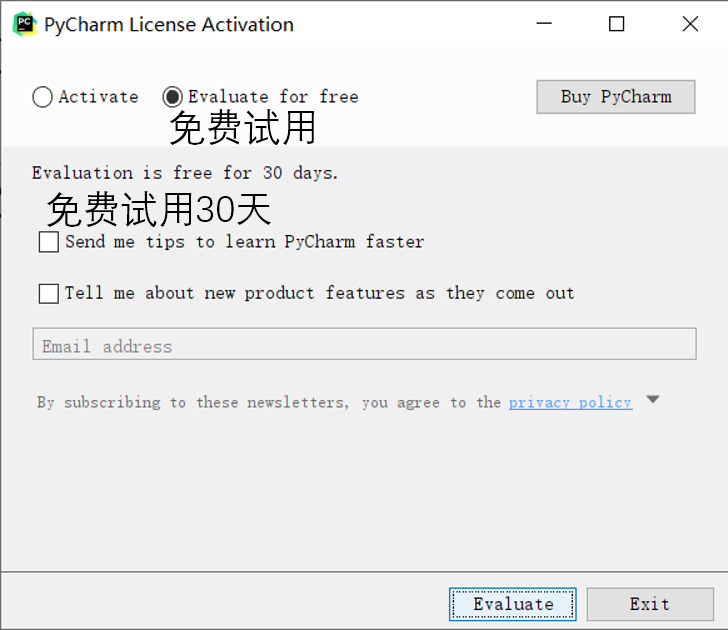
然后点击Evaluate for free 然后点击 Evaluate
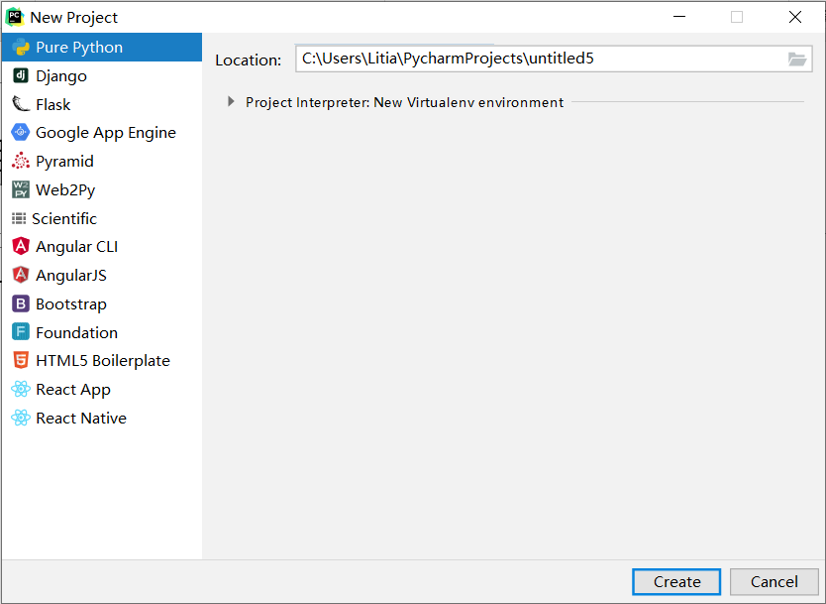
在滚完进度条后,单击Create New Project

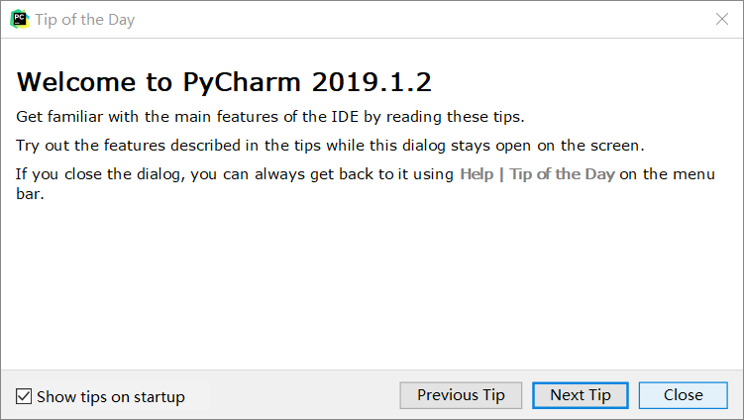
默认 Create
点Close然后 Help------Edit Custom VM Options
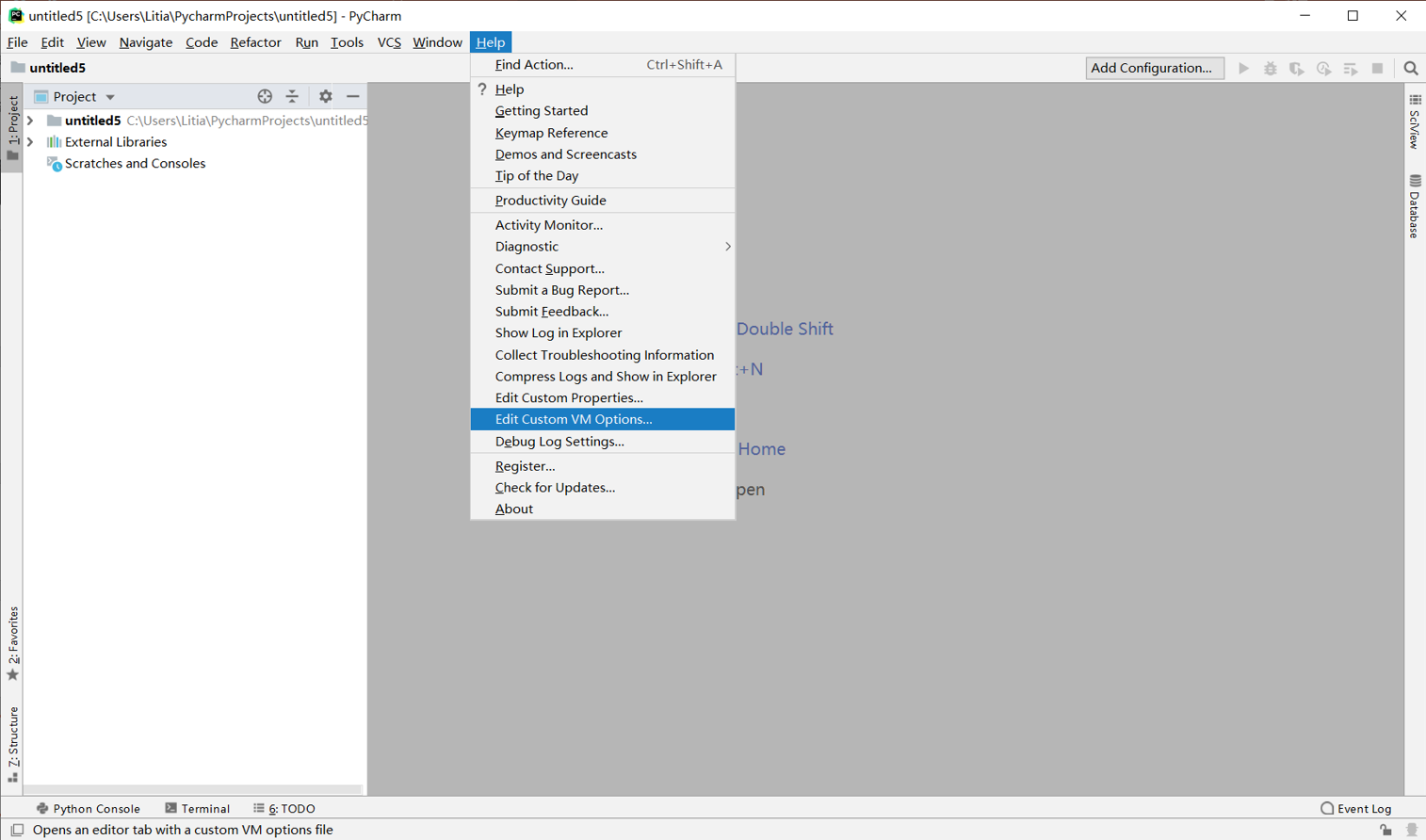
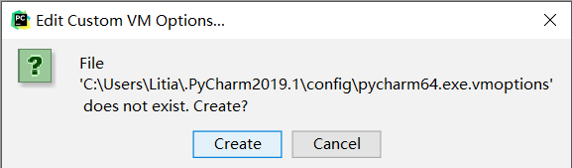
点Create 然后在编程区里输入-javaagent:你安装路径\jetbrains-agent.jar
注意斜杠方向。全程保持英语半角输入。切记不要输错路径,一会儿重开会打不开的!!!!如果真的打不开了文末有解决方式。
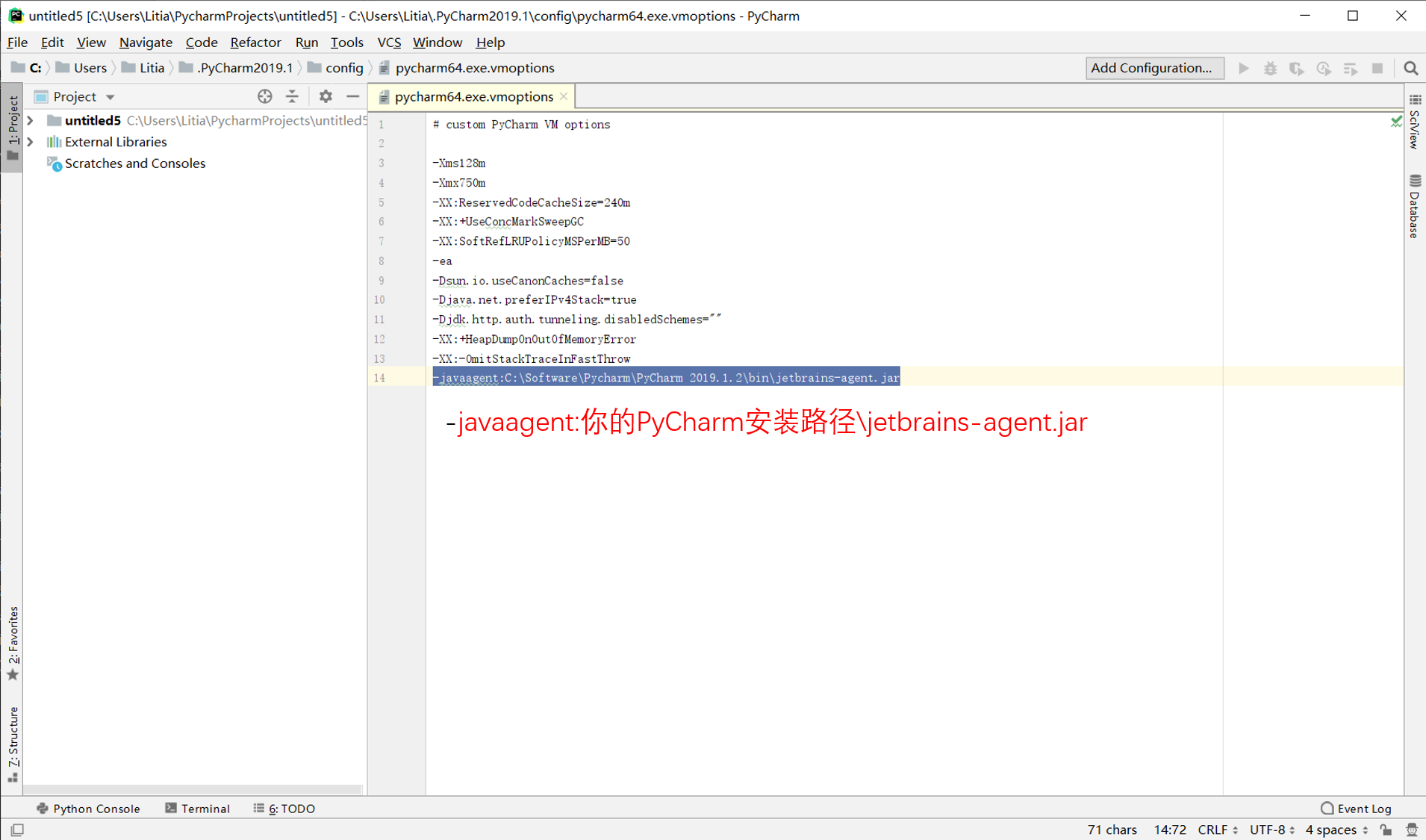
然后File----Save all
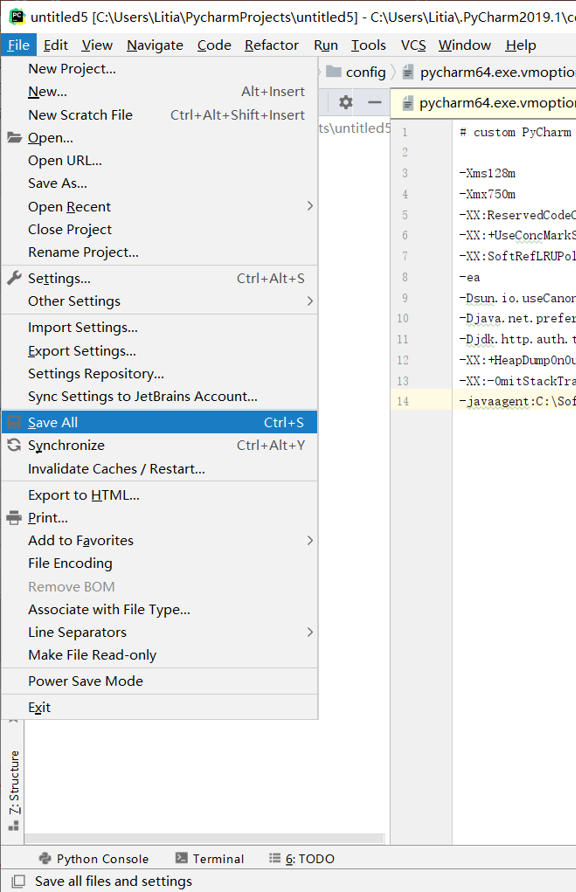
关闭PyCharm,点击大叉后按Exit,然后重开PyCharm。
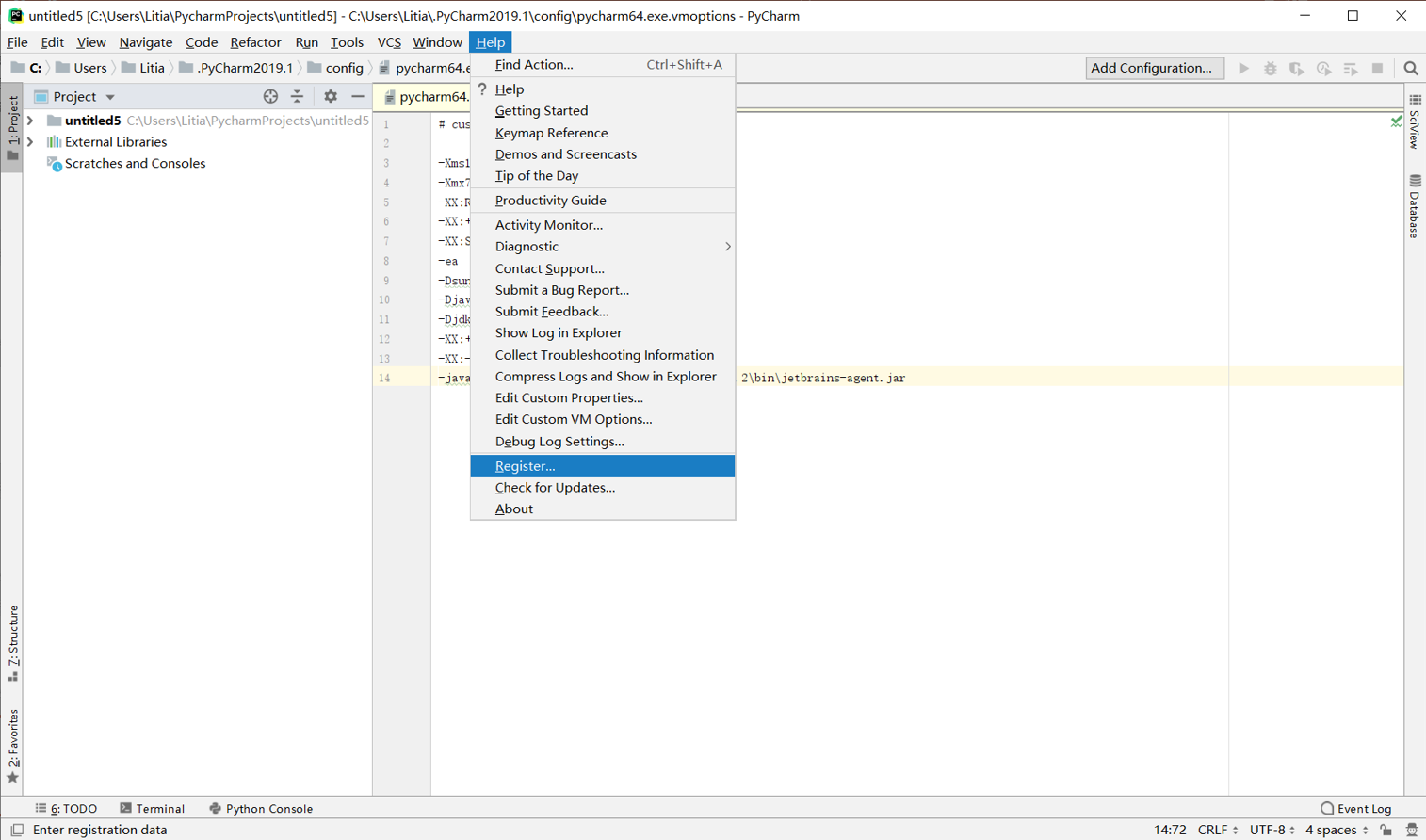
然后Help------Register
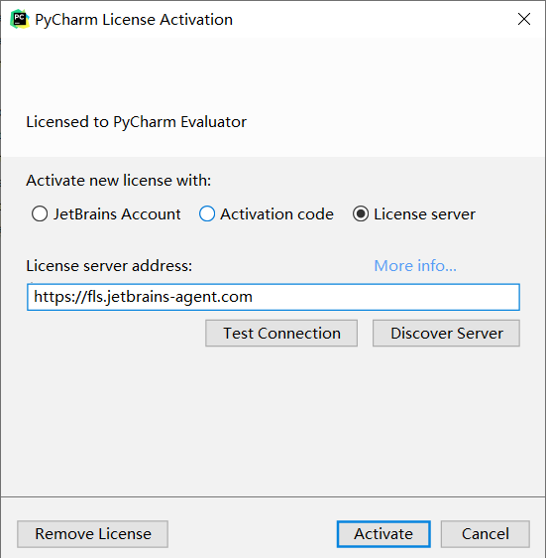
点击Lincense Server(证书服务器)
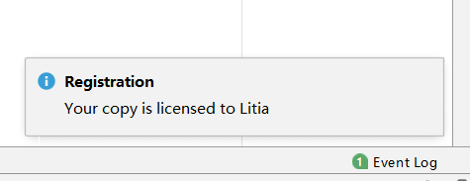
里面输入https://fls.jetbrains-agent.com,里面要是显示别的就先擦掉,然后Activate
要是失败了就搞一个机场吧前几期有写。改全局再来试。要是还不行这方法就是失效了。
接下来说一下打不开的。
到C:\Users(用户)\你的用户名,把这个目录下的PyCharm文件夹直接删了
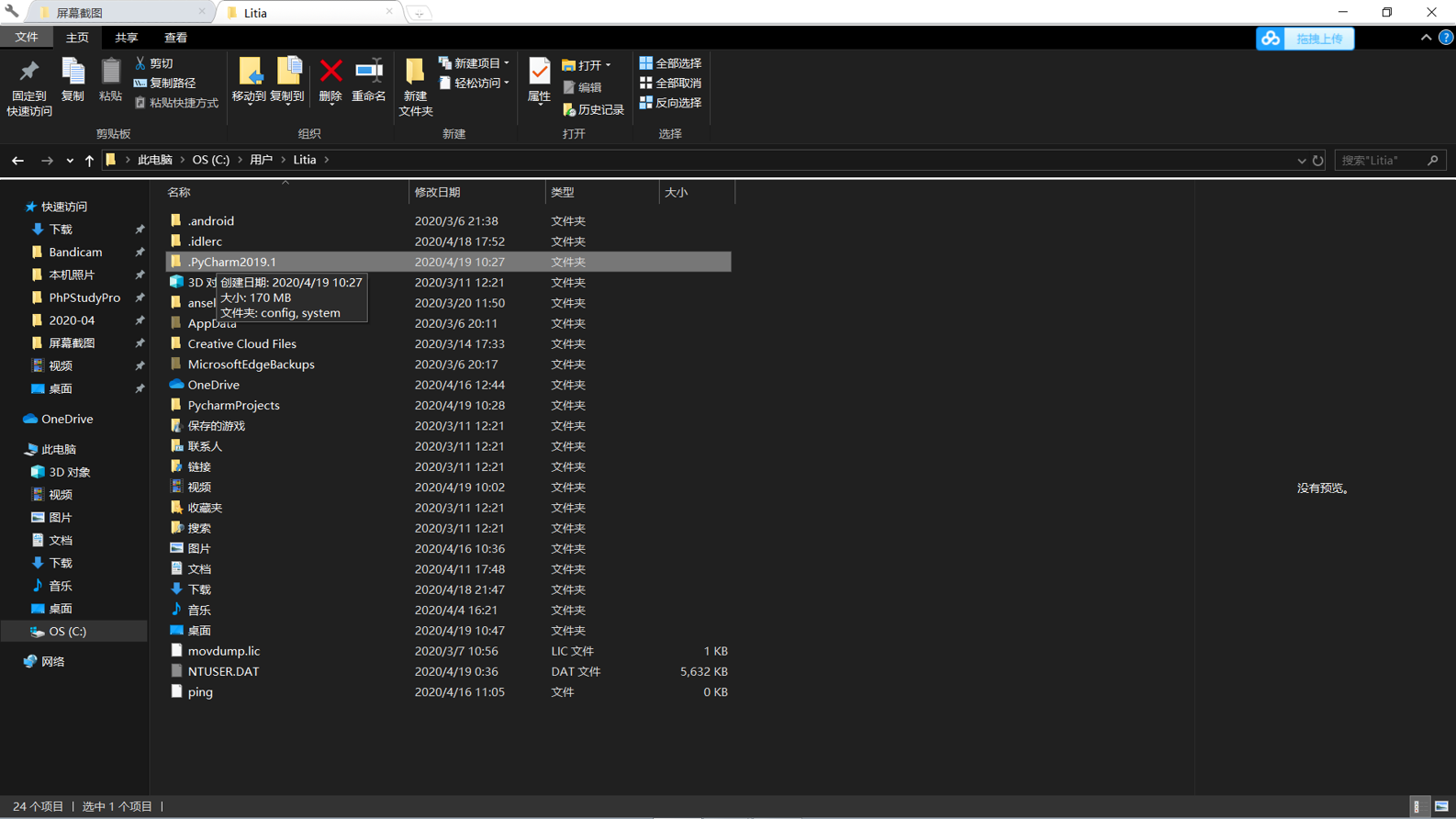
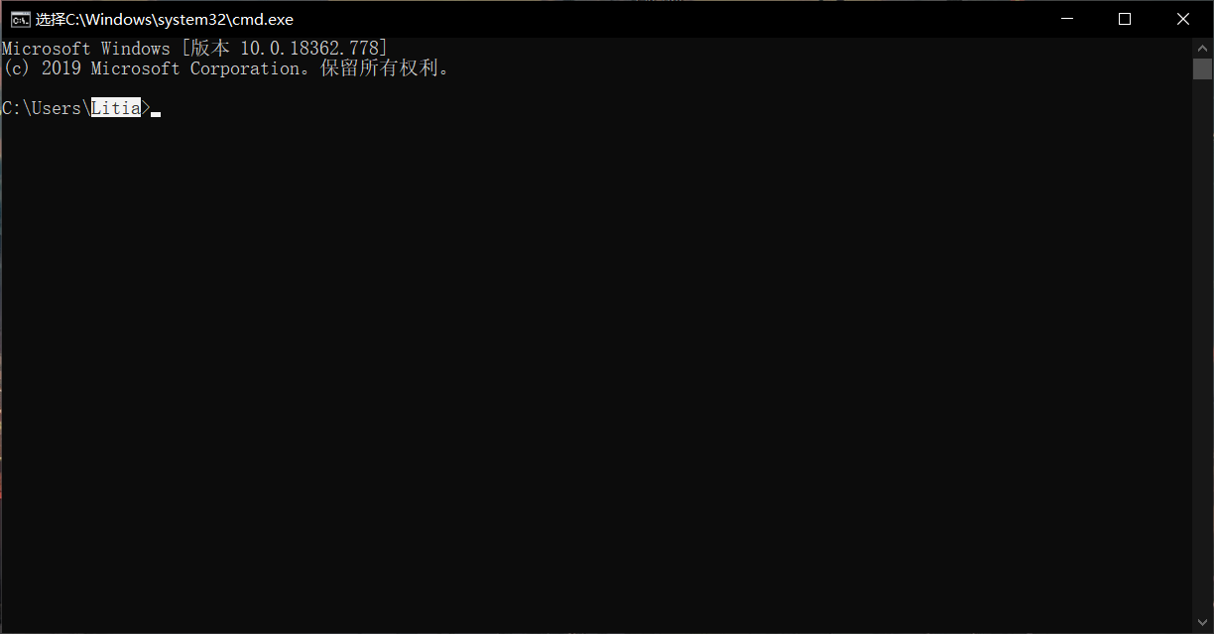
不知道用户名的,Win+R cmd 确定,里面这个就是你用户名。
有问题可评论需登录,QQ群1048869983.转载请注明出处。
李天成 2020/04/19 11:46
叨叨几句... NOTHING