


注:所有下面命令中 为自己的域名。
一、登录Office 全局管理控制台
用全局管理员子账户登录https://admin.micorosoft.com
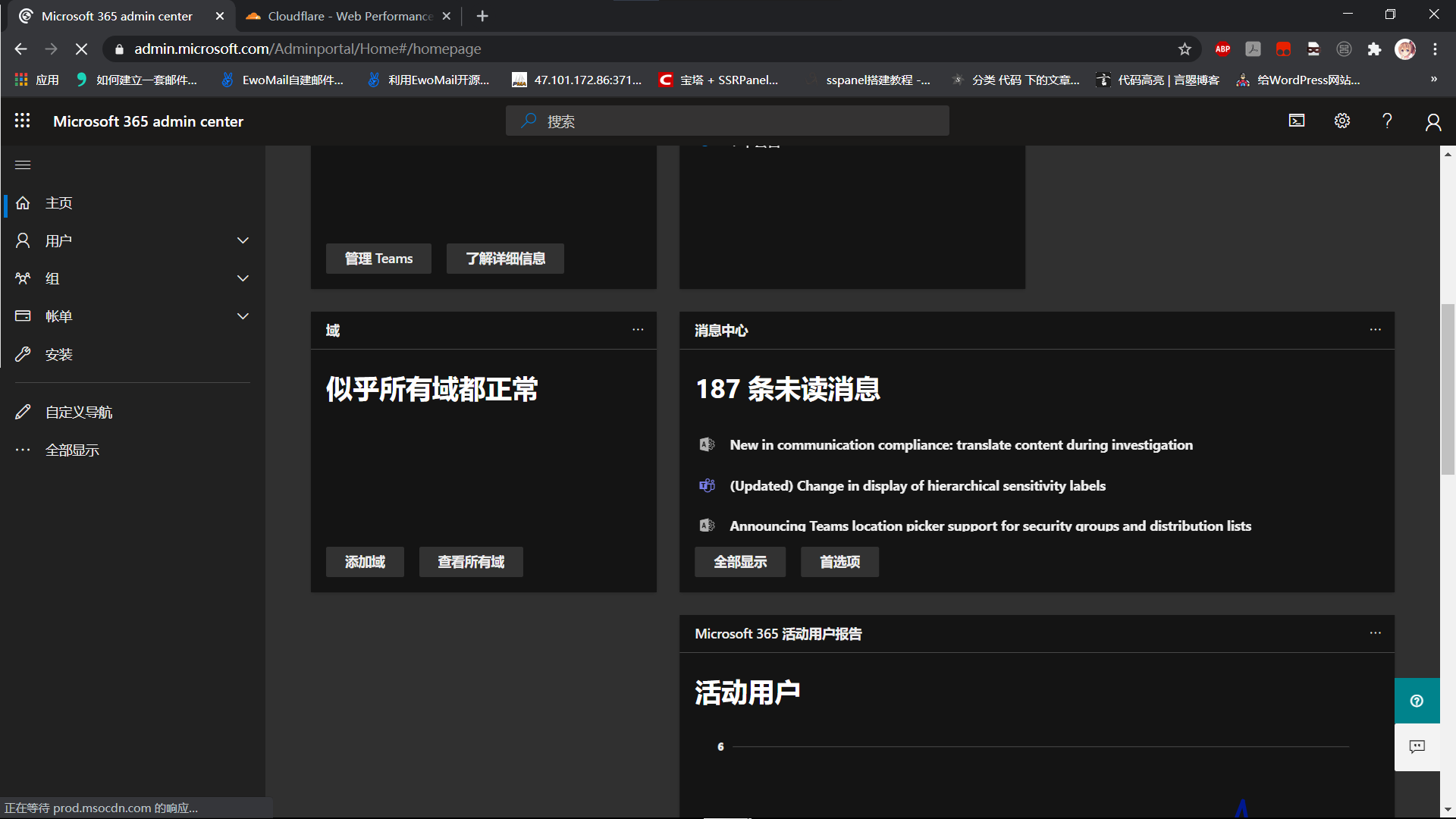
二、添加域名
单击 添加域 输入域名
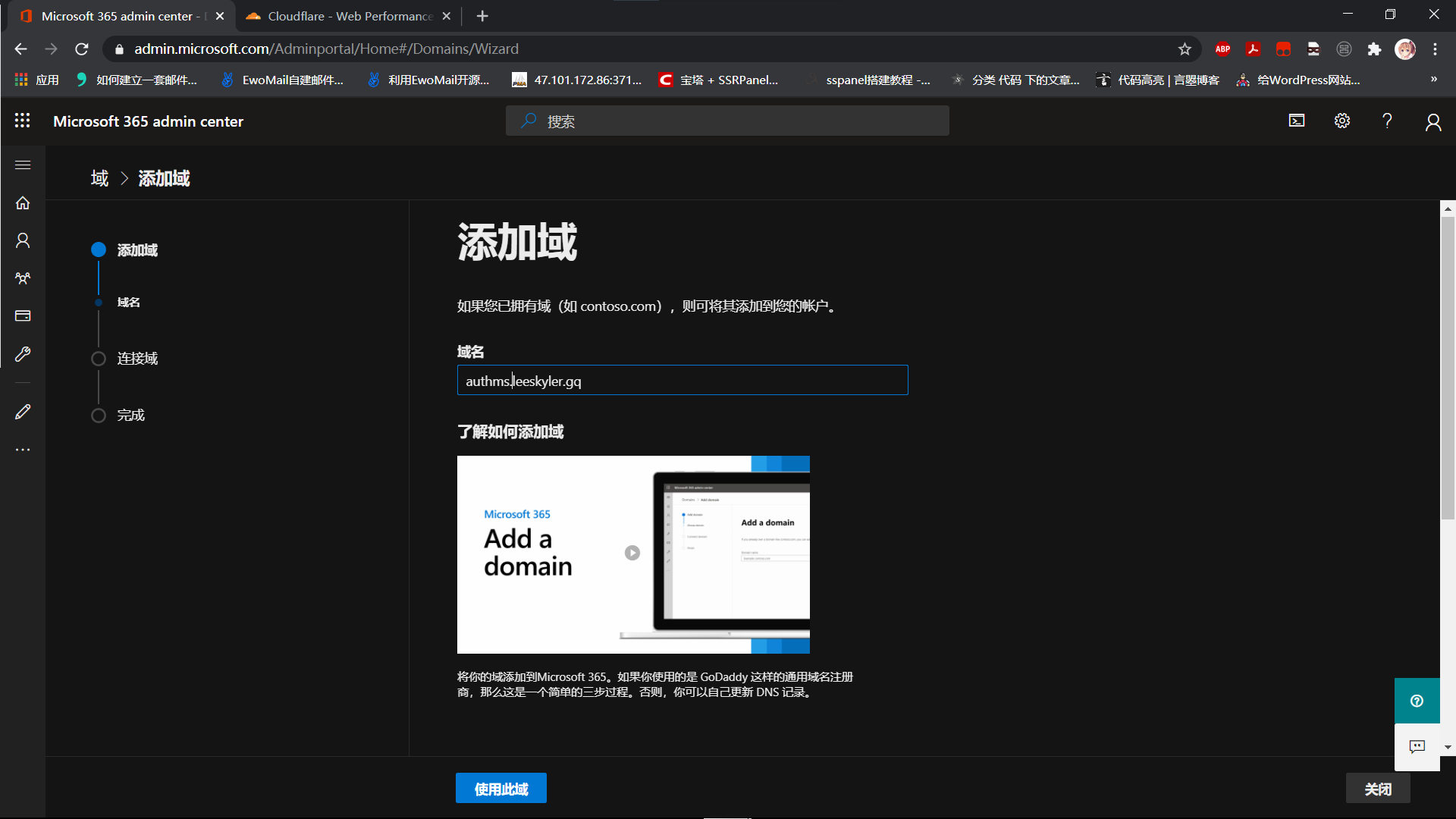
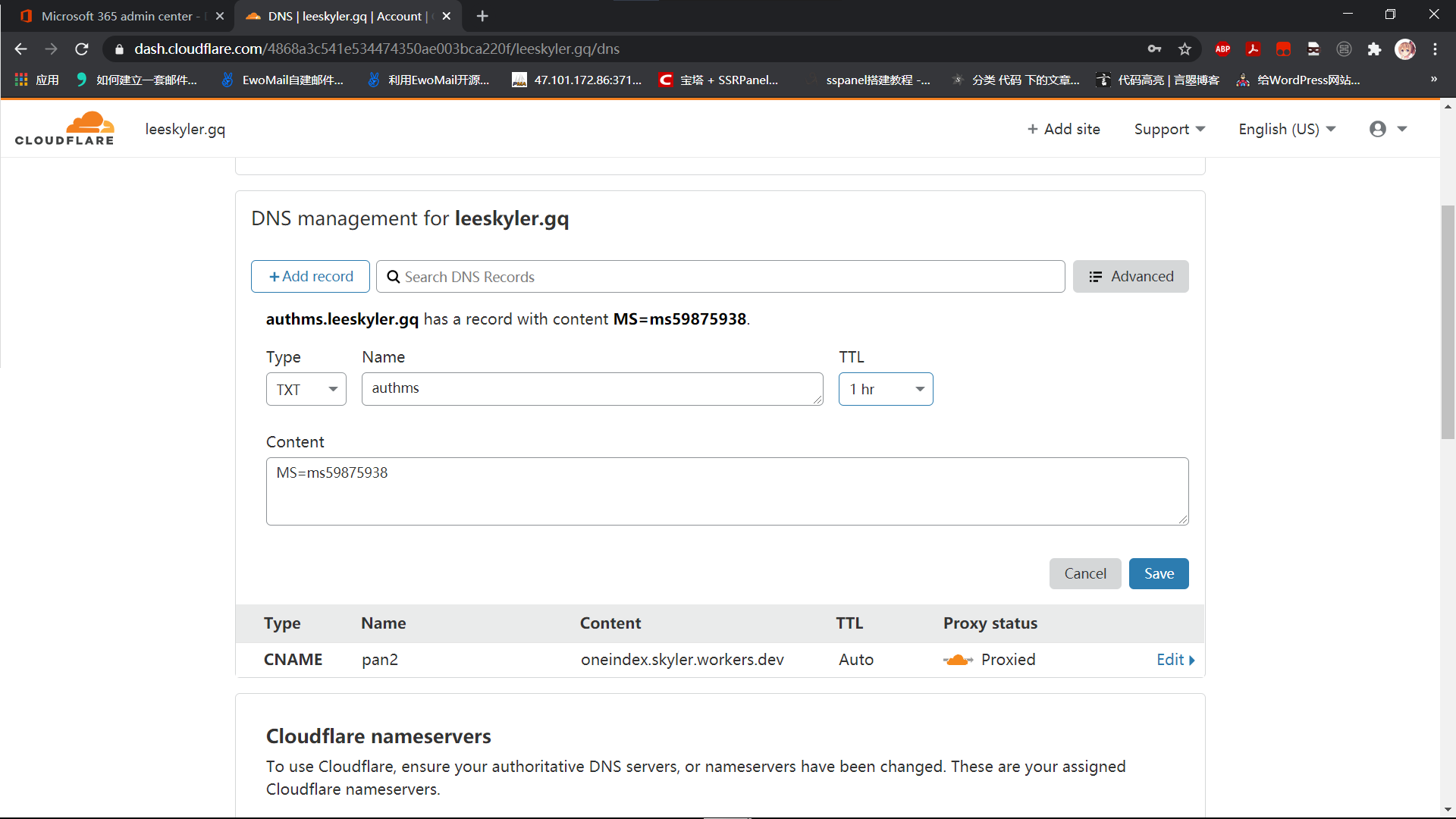
二.1、验证域名持有者
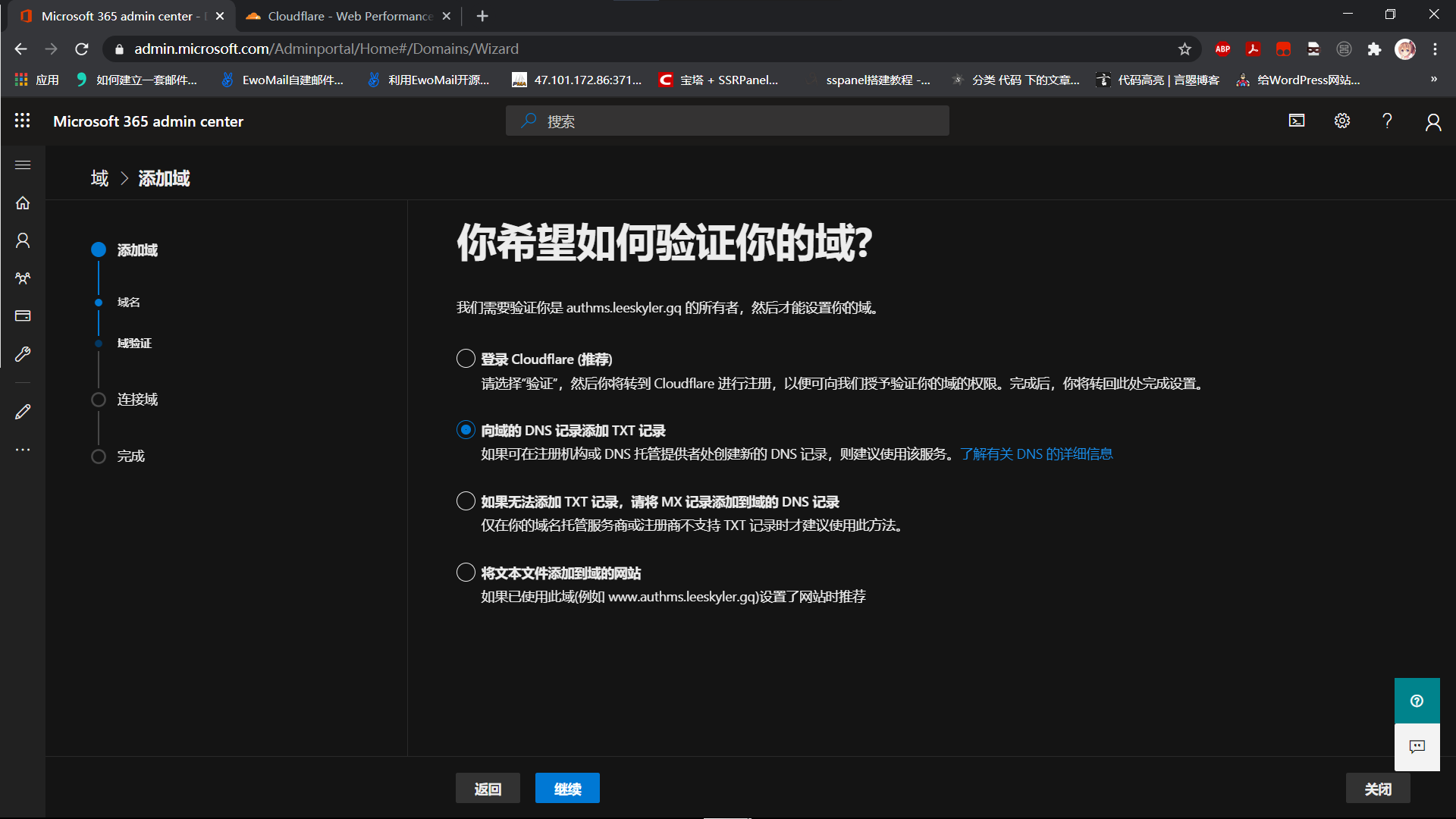
本人域名所在DNS在Cloudflare 所以有第一项 登录Cloudflare,但是这里为了演,选择了第二项 向域的DNS添加TXT记录
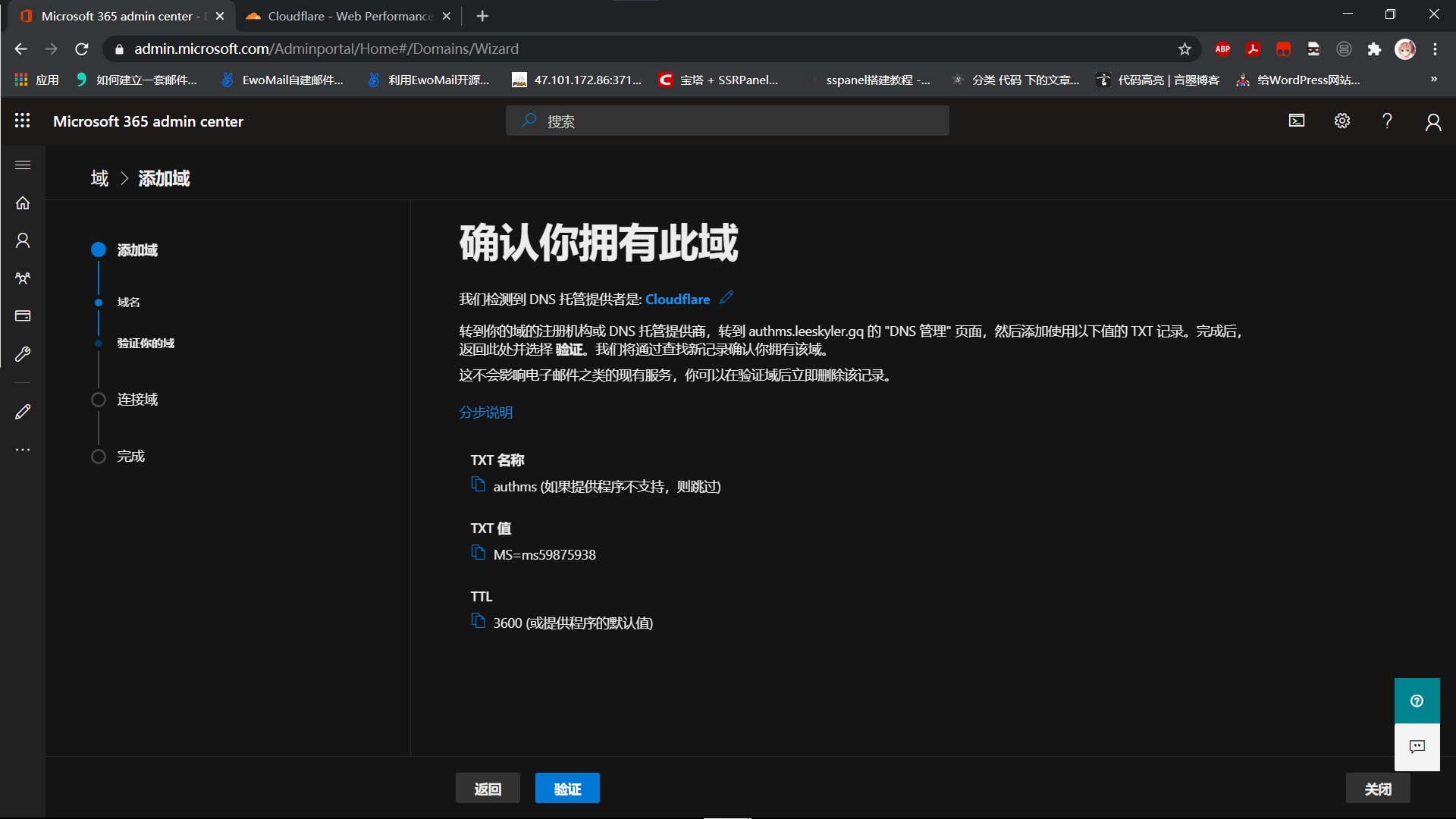
按照提示做DNS记录 以按要求确认您拥有此域名
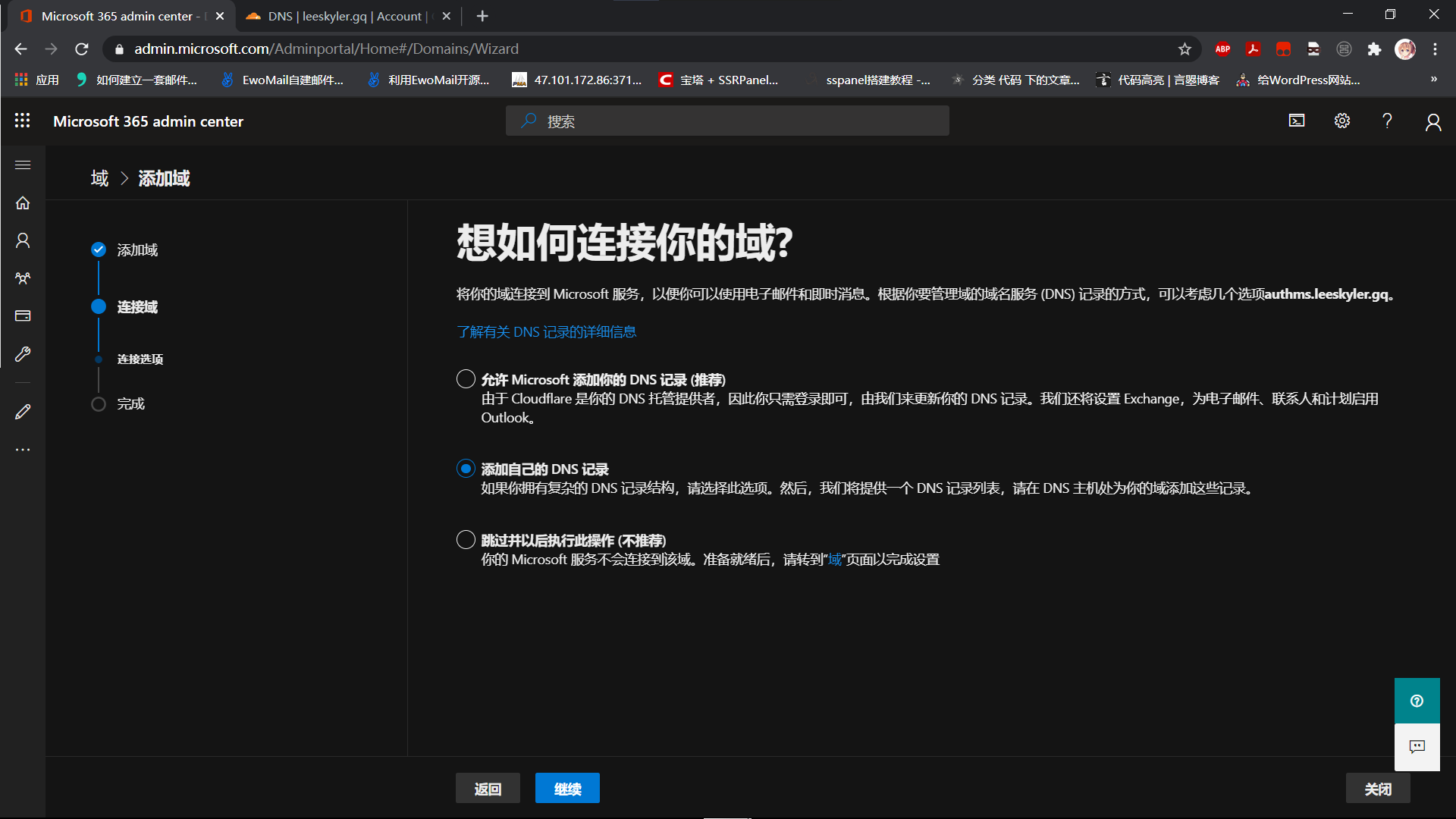
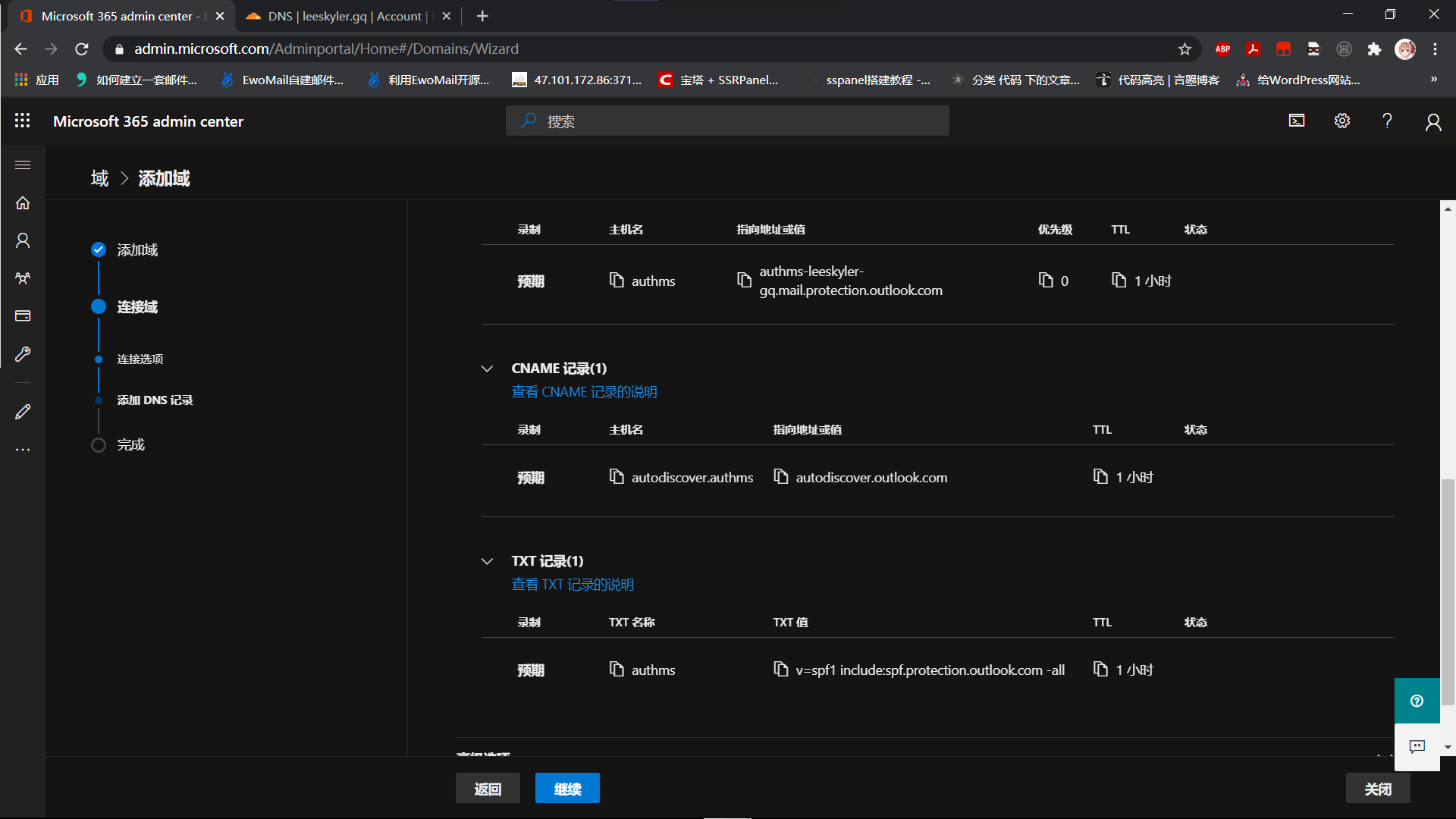
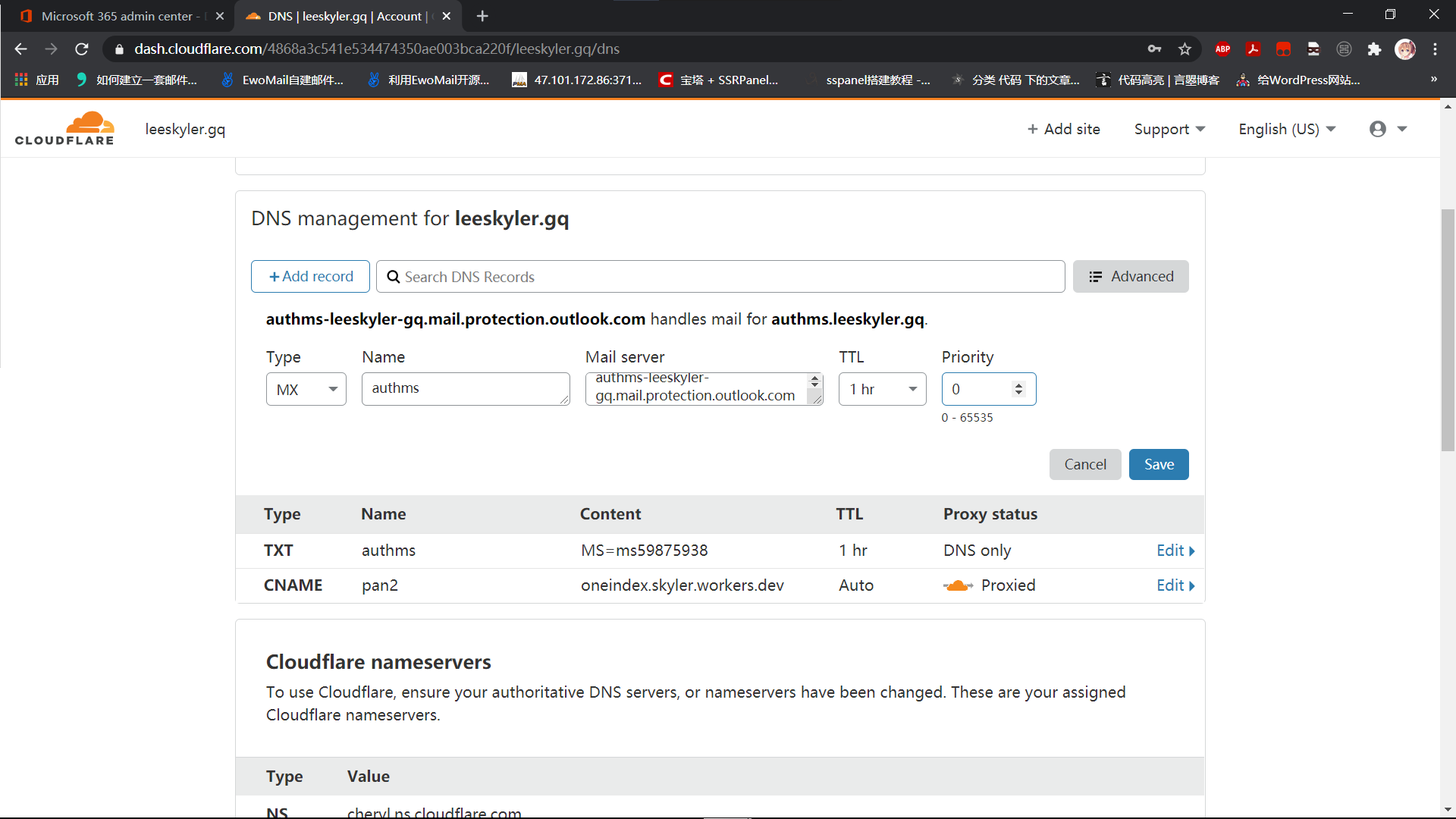
二.2、按要求添加必须的DNS记录 MX TXT(SPF) CNAME
开始添加记录,还是因为要给大家演示 我选择了第二项 添加自己的DNS记录 Cloudflare用户可使用第一项-允许Microsoft添加你的DNS记录
下面的两个分选项可以按照需求自行添加,这边不做演示,但是我是添加了。
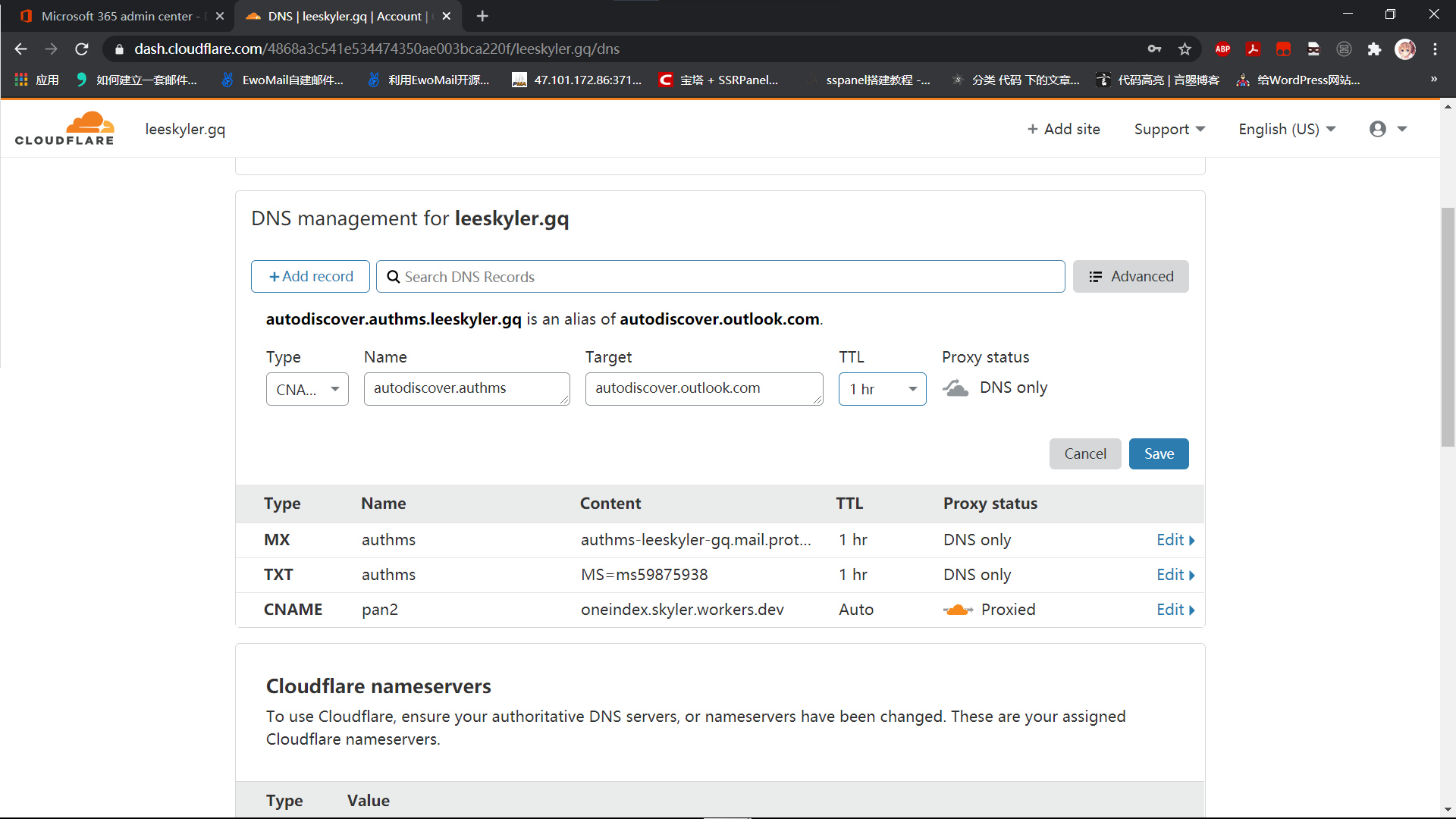
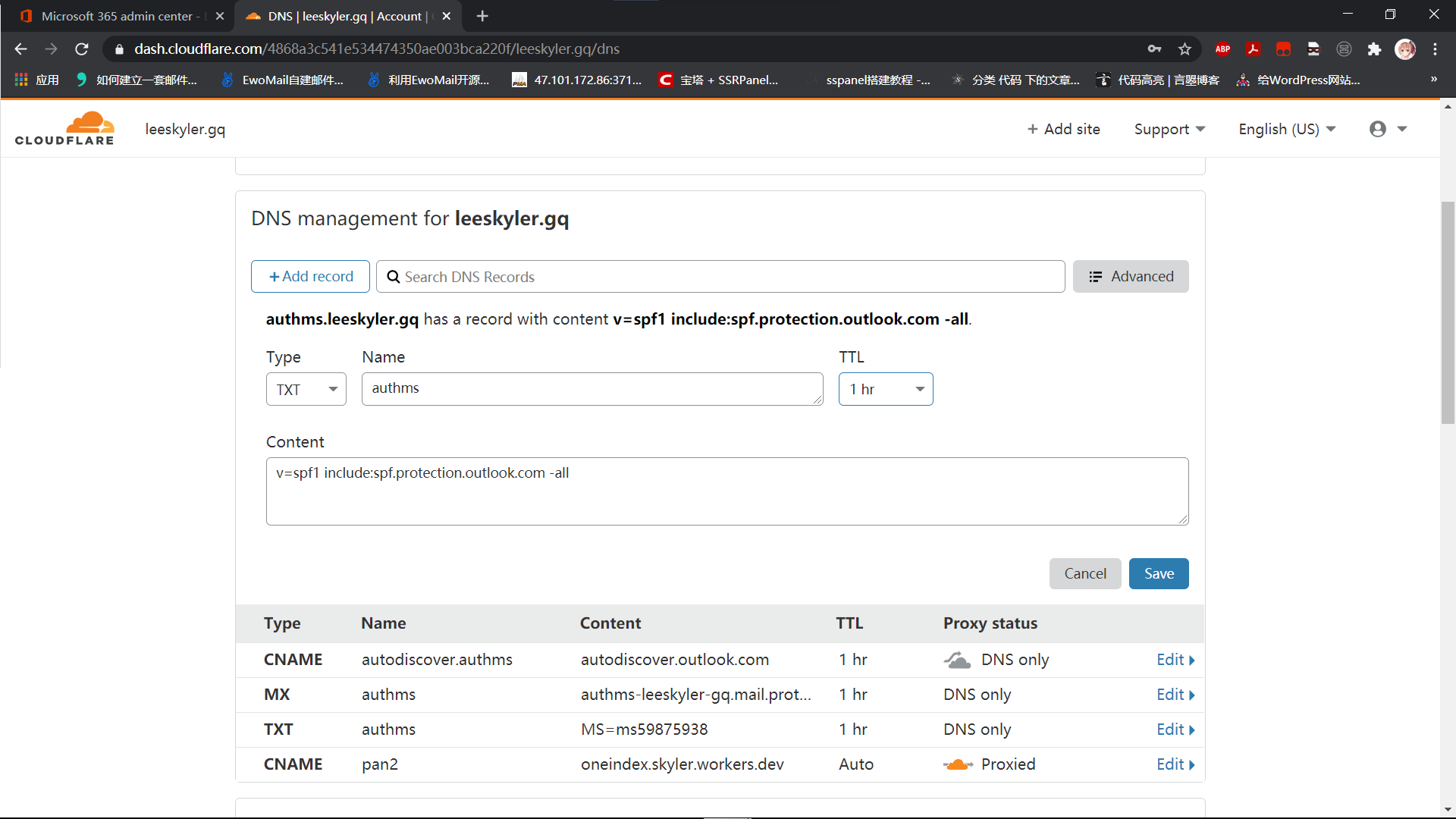
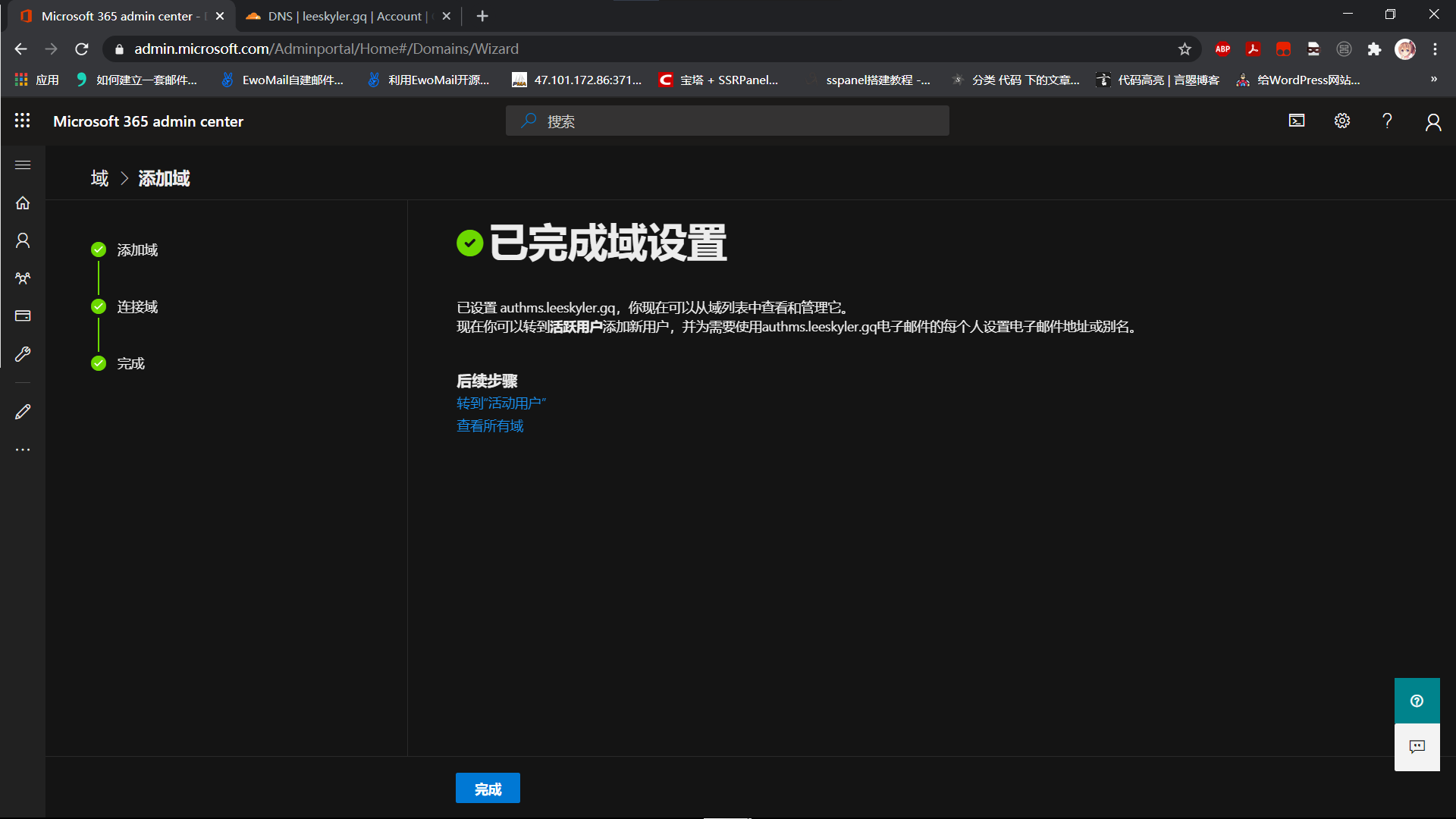
三、添加账户
便于稍后做邮箱测试
回到https://admin.microsoft.com单击添加用户 按照要求填写,记得创建用户时将用户后缀修改为你刚刚接入的
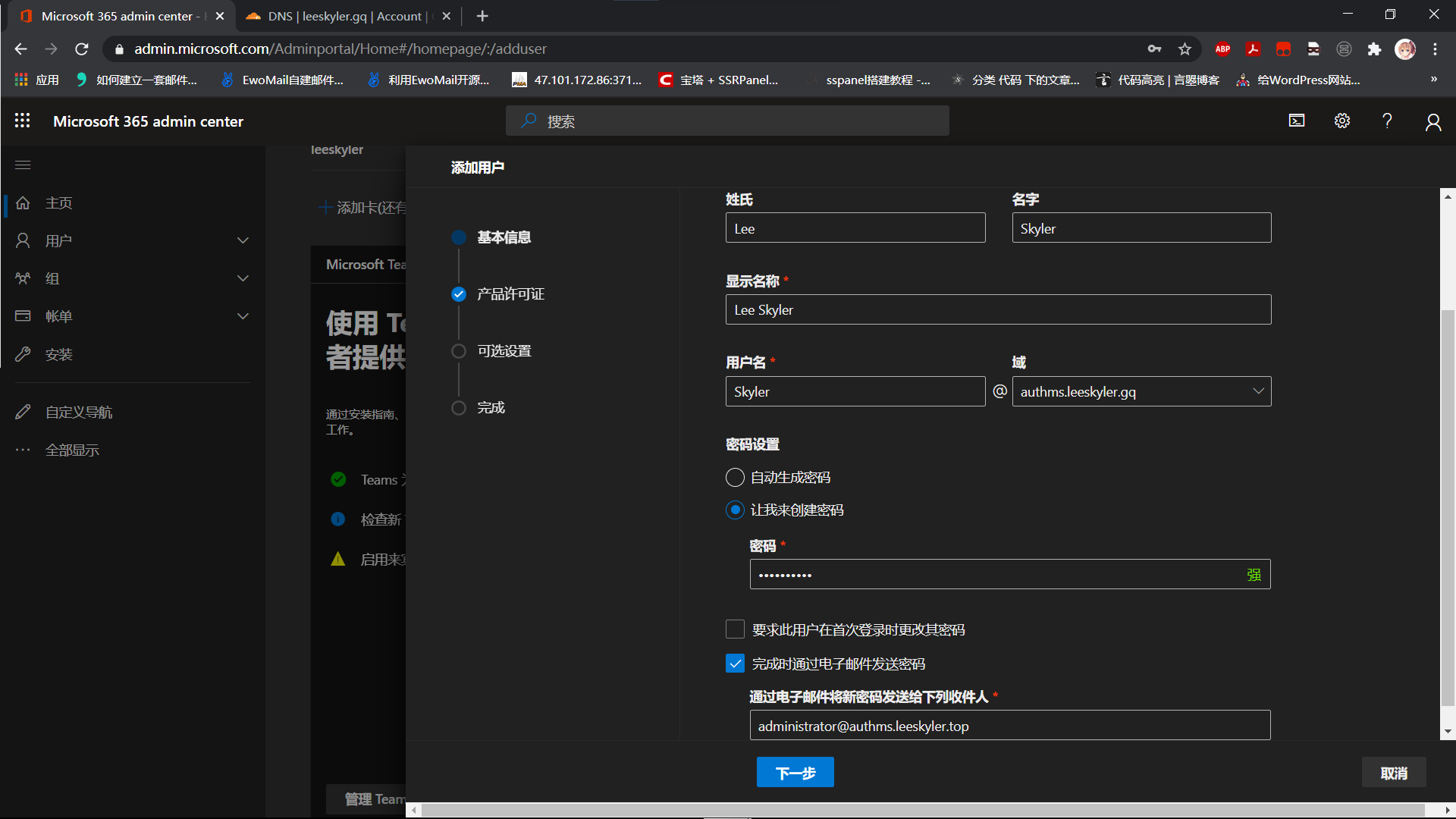
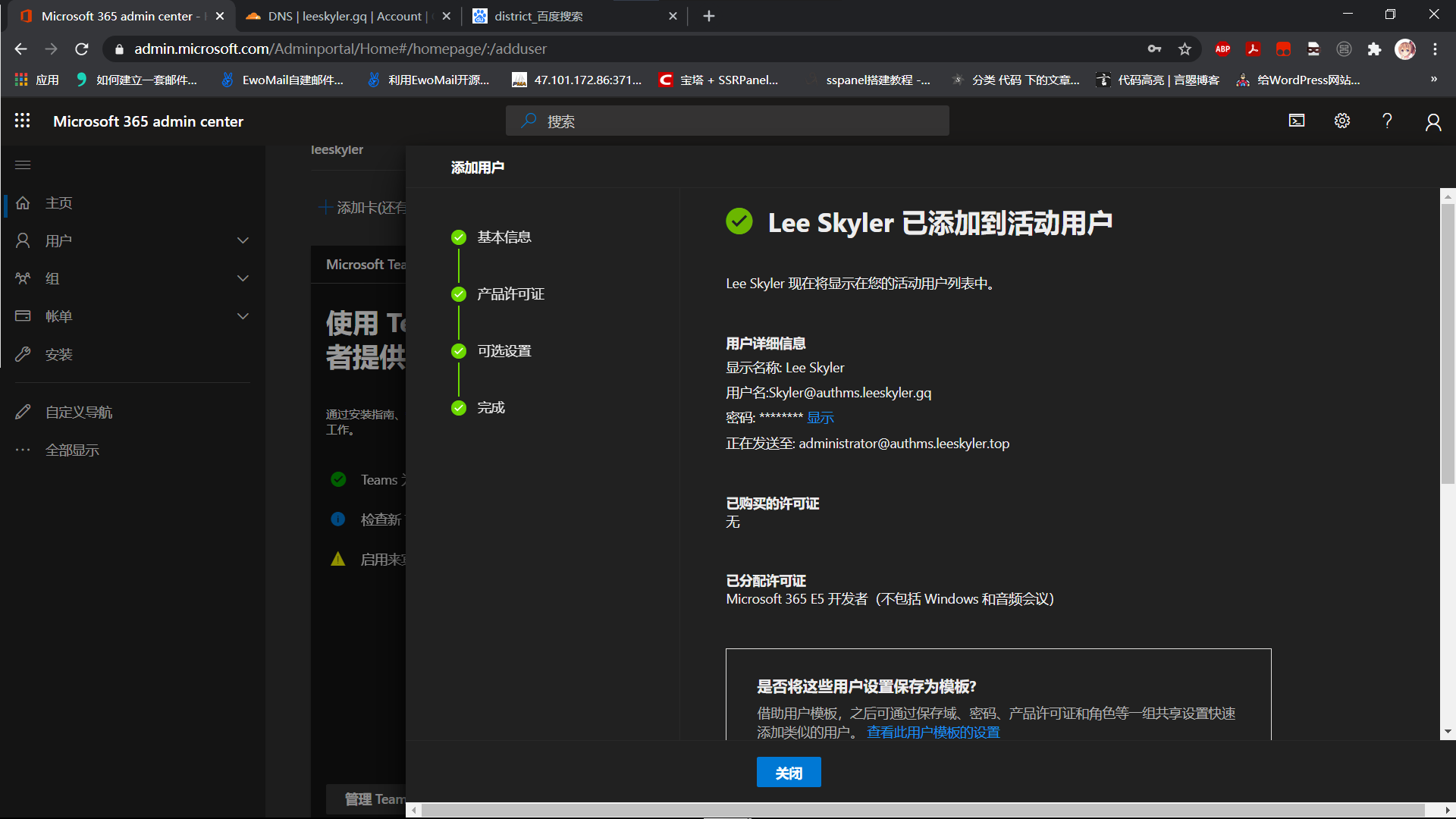
四、设置DKIM
四.1、查看刚刚的域 发现没有打开选项。
登录https://protection.office.com/dkimv2
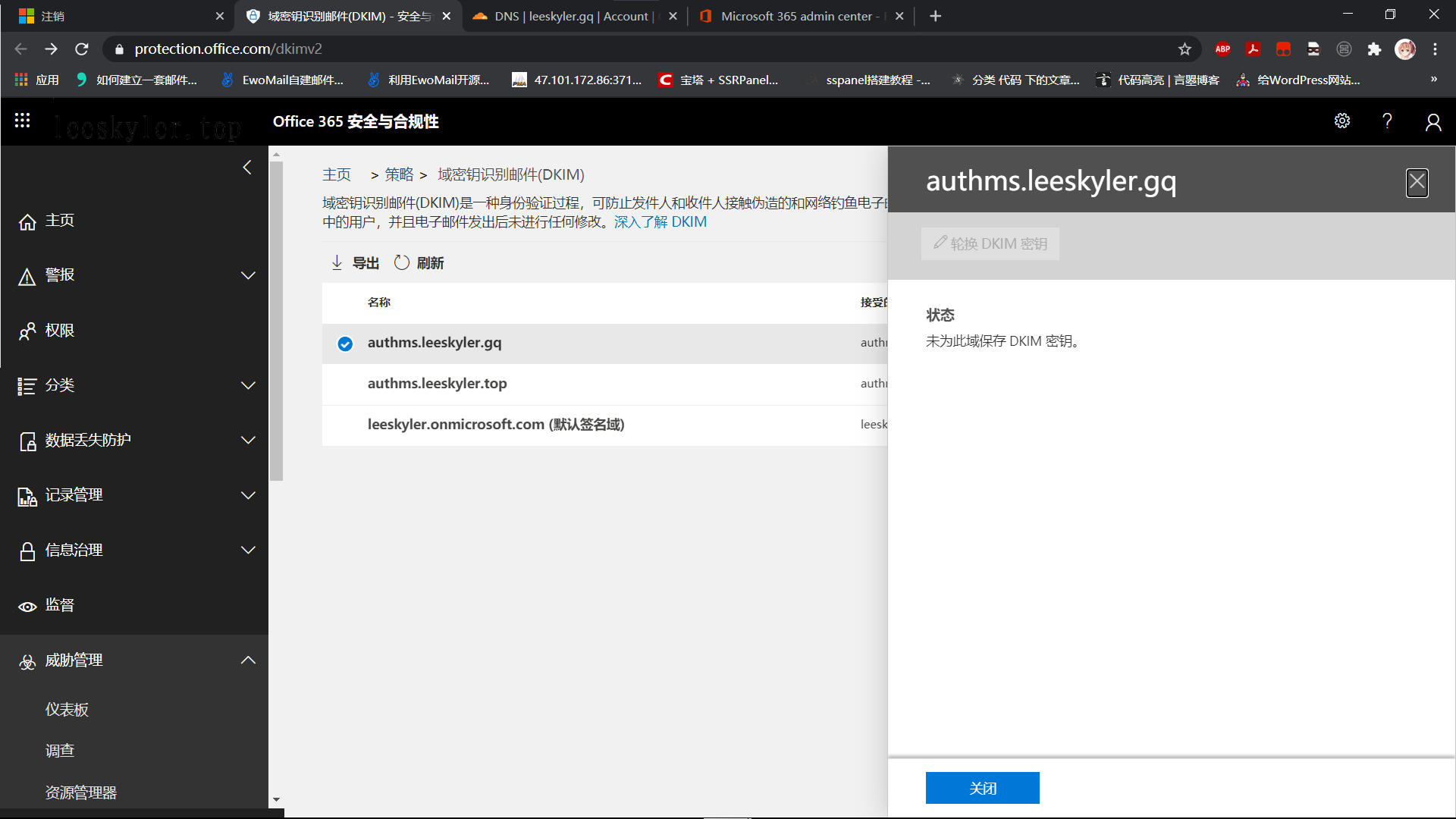
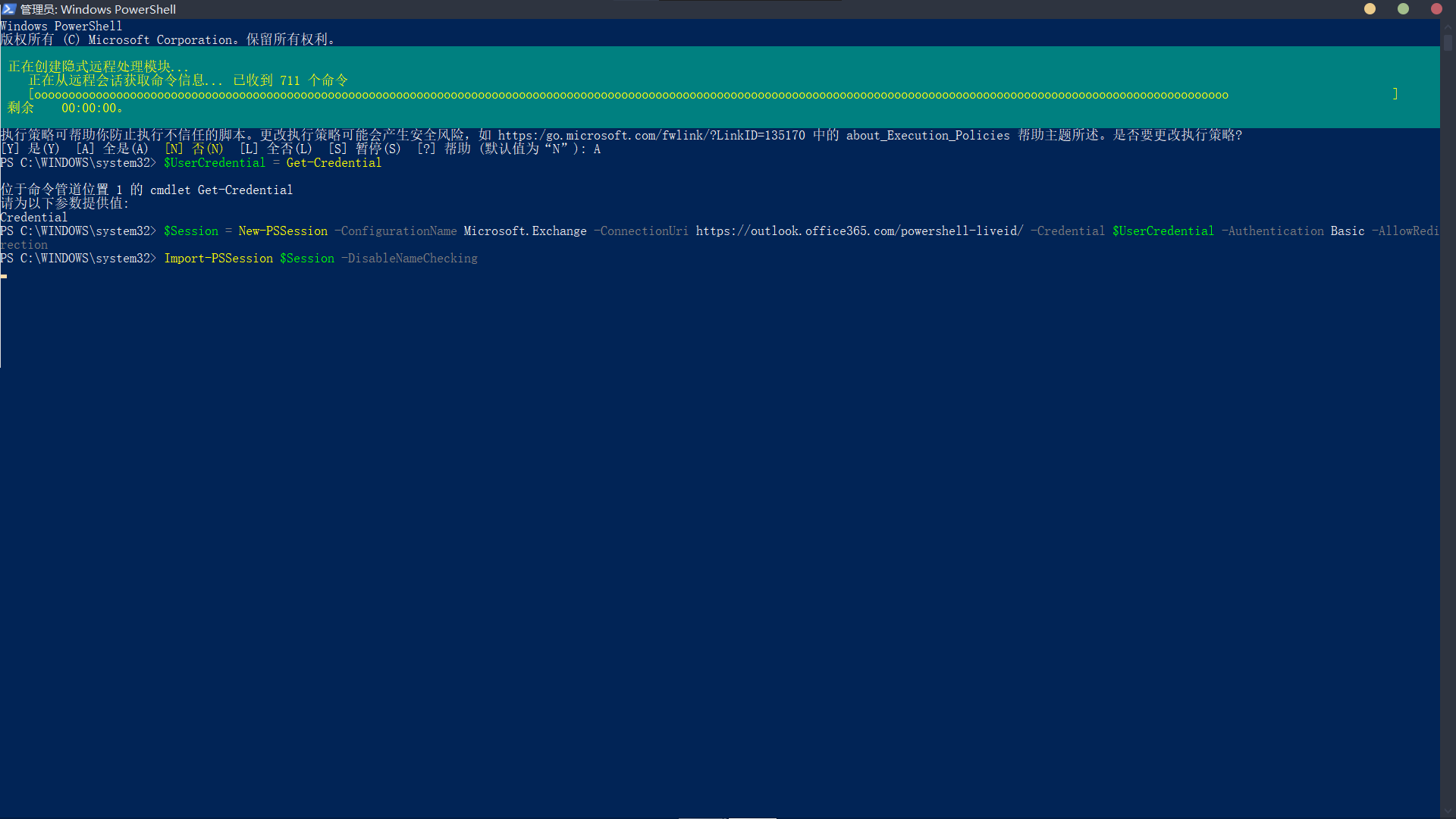
四.2、用带管理员的Powershell命令行执行一系列操作
右键Powershell以管理员身份运行(必须)否则下面的第一个允许性命令会报错,导致后续操作无法继续
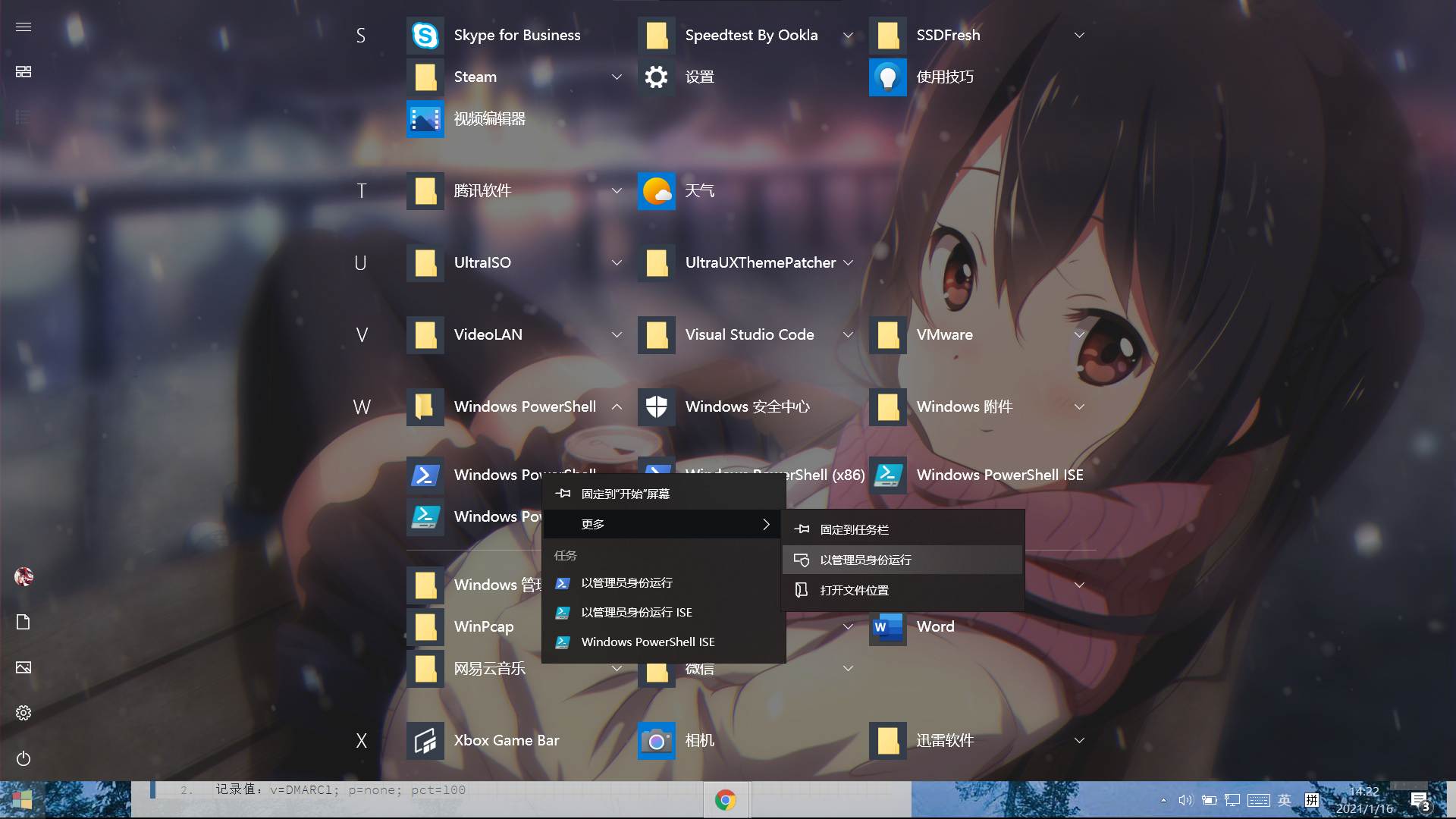
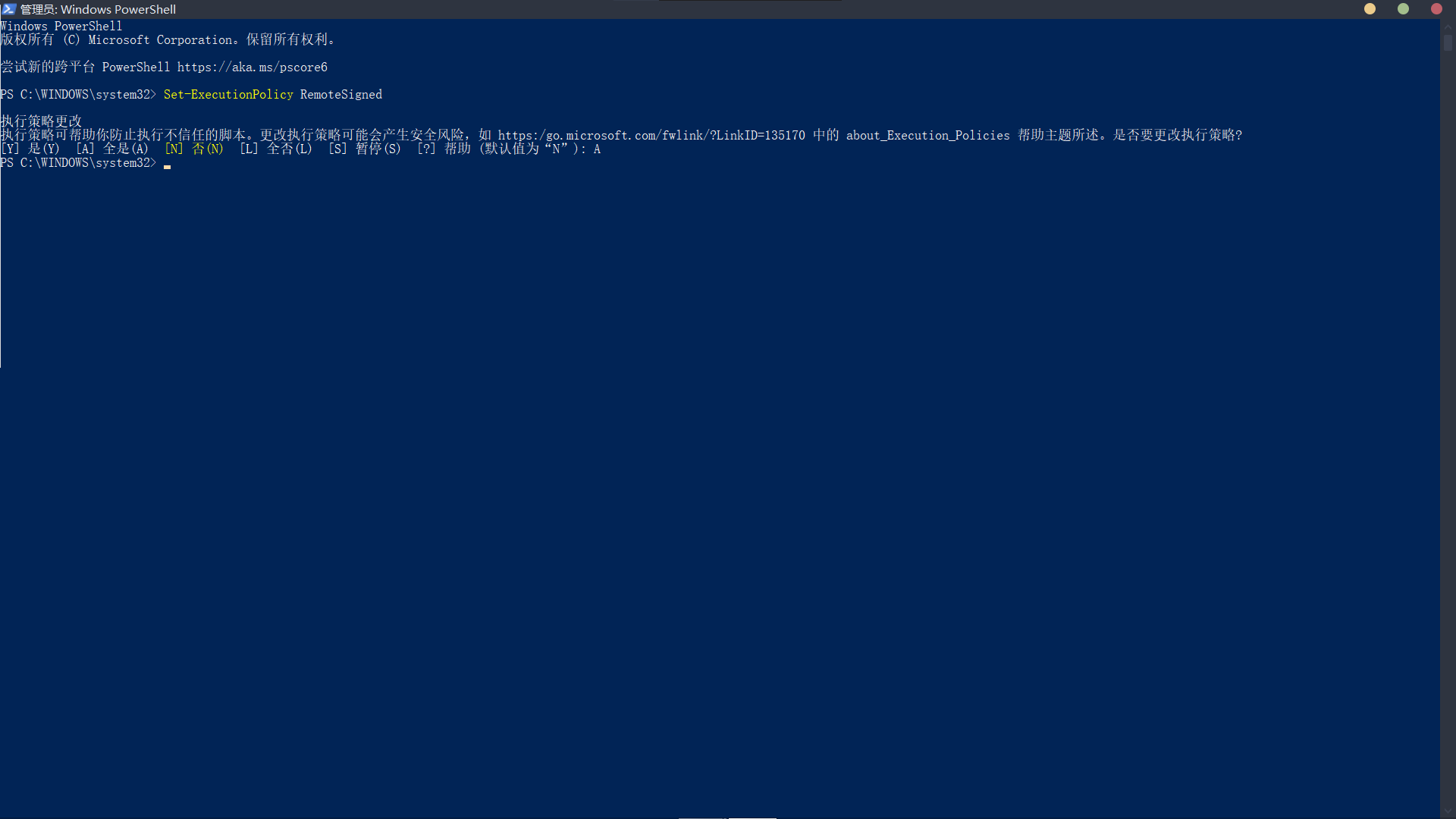
设置执行权限,为下文做铺垫。
Set-ExecutionPolicy RemoteSigned选A
--
提供登录管道,运行下面的命令会弹窗提示提供凭证,请使用 全局管理员子账户 登录,确保账号和密码都没有错误,否则稍后会报错!!!$UserCredential = Get-Credential
运行以下命令连接到Exchange Online:
$Session = New-PSSession -ConfigurationName Microsoft.Exchange -ConnectionUri https://outlook.office365.com/powershell-liveid/ -Credential $UserCredential -Authentication Basic -AllowRedirection运行以下命令设置会话:
Import-PSSession $Session -DisableNameChecking
四.3、对于需要 DKIM 签名的域,需要发布两条 CNAME 记录。
运行以下命令以创建选择器目录:
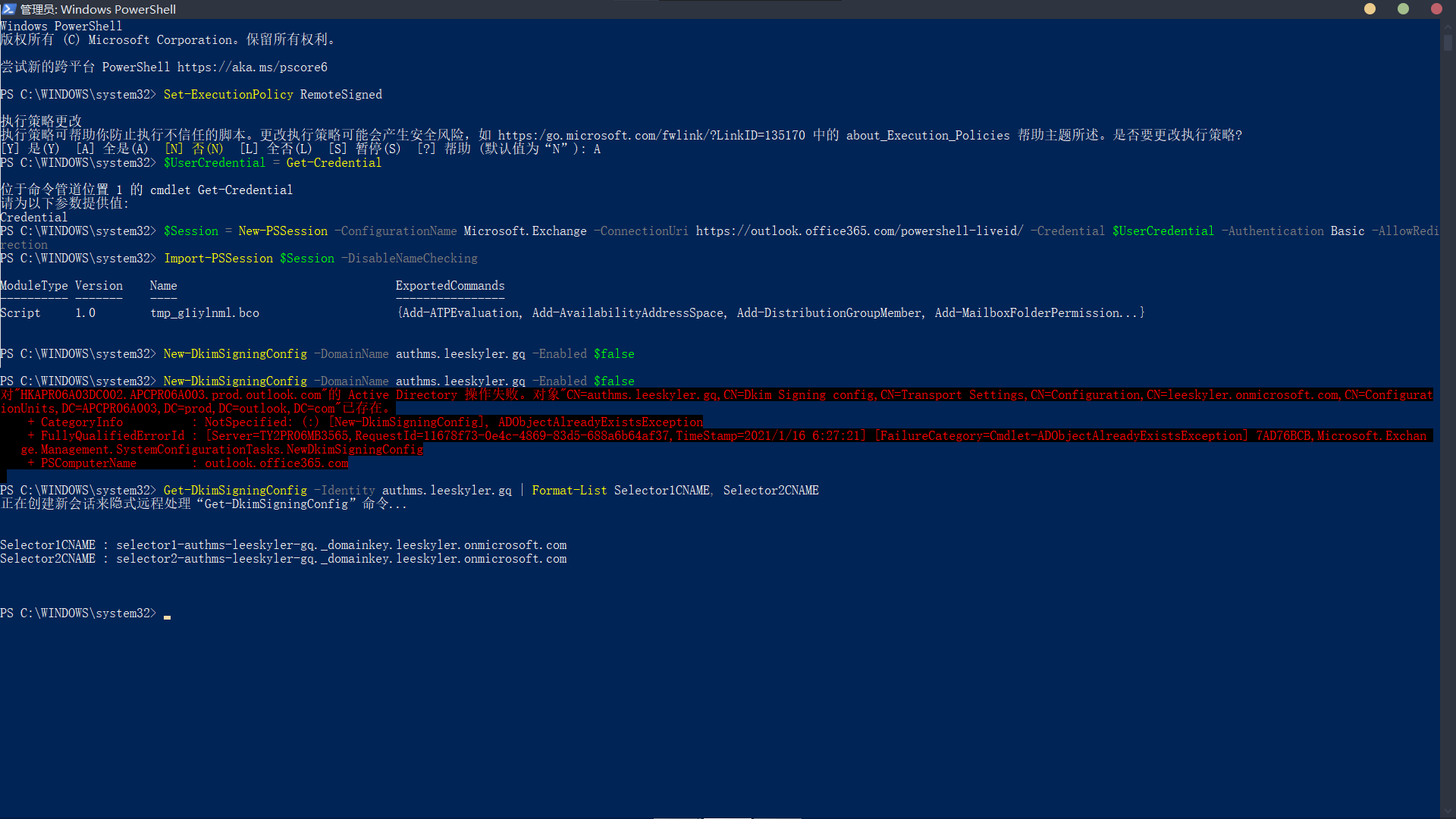
New-DkimSigningConfig -DomainName -Enabled $false下面这条命令会给出创建cname的值
Get-DkimSigningConfig -Identity | Format-List Selector1CNAME, Selector2CNAME
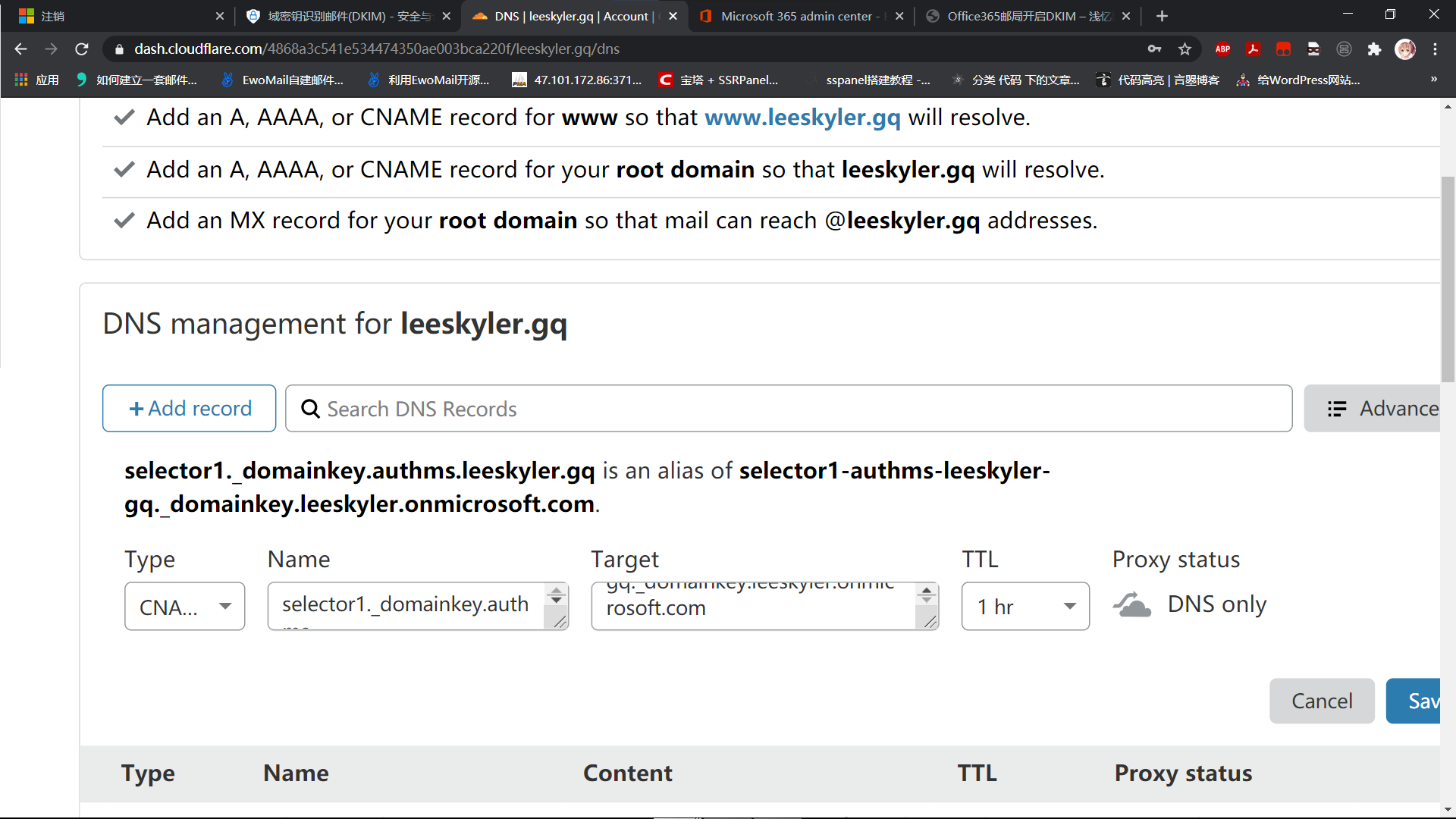
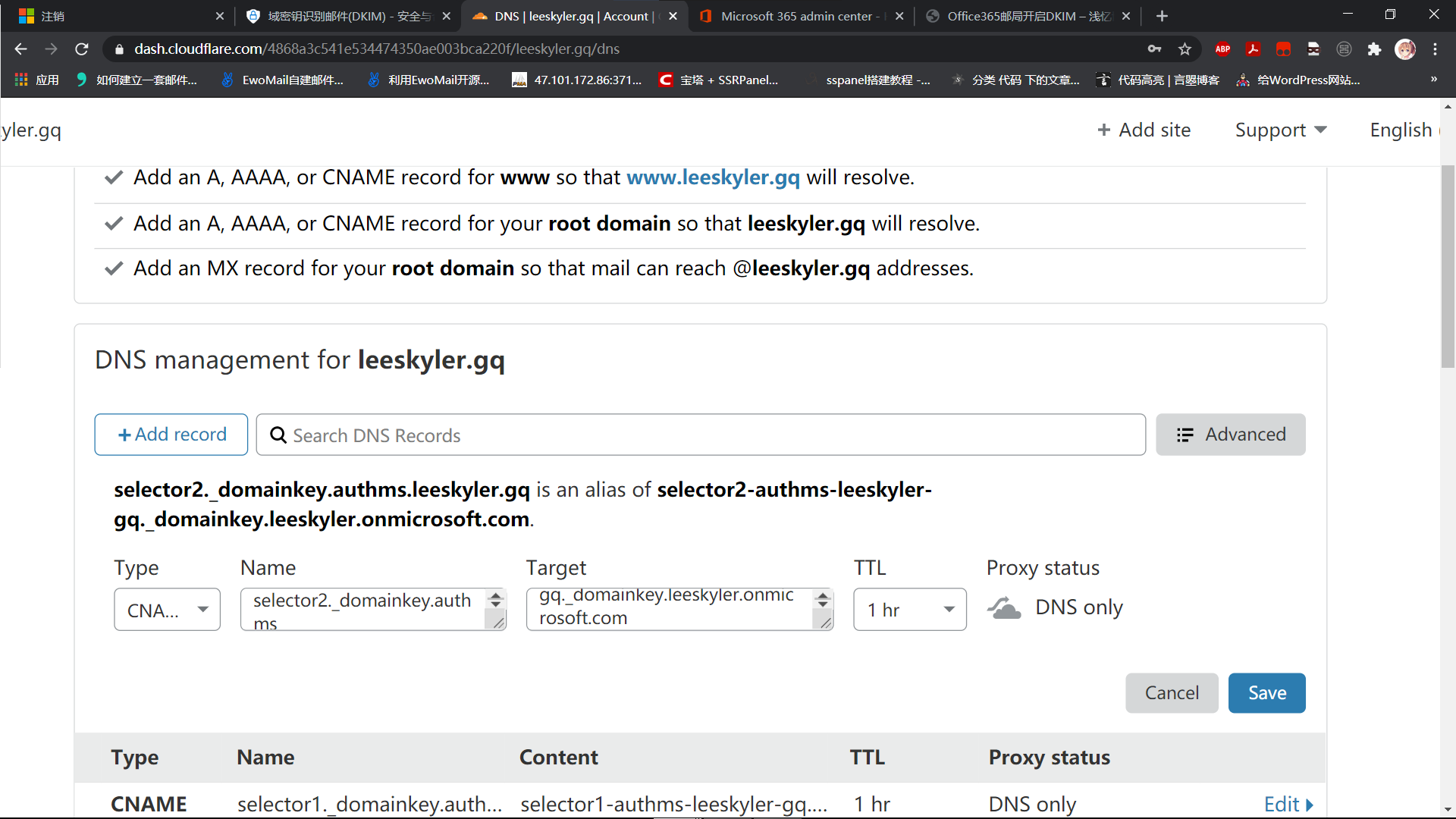
设置CNAME记录两条selector1._domainkey.#你的二(三)多级域名的(顶)根(二级)域名的前面selector2._domainkey.#你的二(三)多级域名的(顶)根(二级)域名的前面举个例子:
就是authms.leeskyler.topselector1._domainkey.authmsselector2._domainkey.authms指向分别到
selector1-<你接入的domain>._domainkey.<你onmicrosoft的domain全称>
selector2-<你接入的domain>._domainkey.<你onmicrosoft的domain全称>
就是你上面一个步骤运行Get-DkimSigningConfig -Identity | Format-List Selector1CNAME, Selector2CNAME时显示的
做完两条记录,等个几分钟去https://protection.office.com/dkimv2,接入的域名处,点开启DKIM,不出意外的话就会提示稍后会设置完毕之类的,如果提示请接入CNAME两条,则检查DNS解析的类型 指向。如果的确都正确,请继续等待其生效。
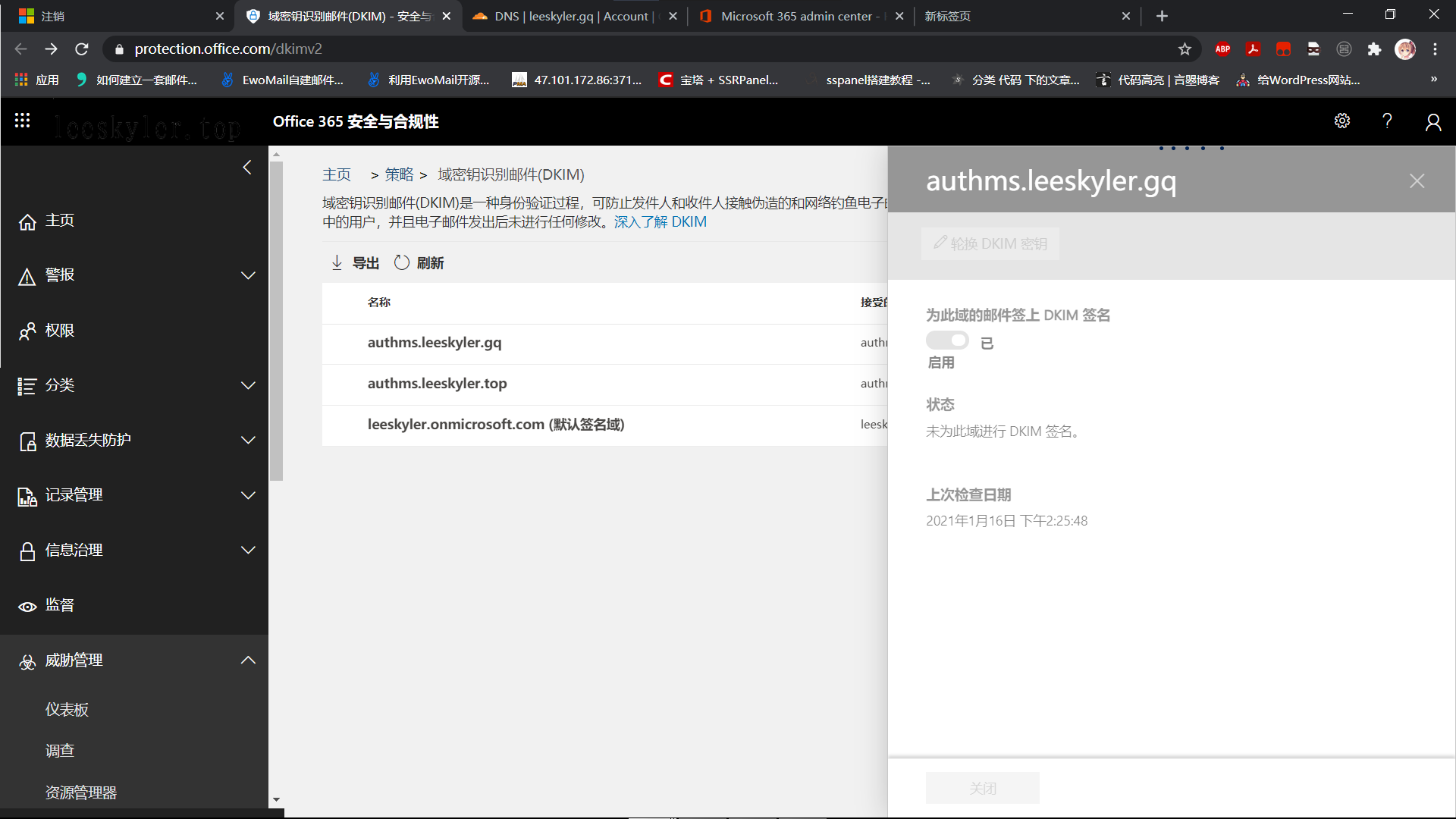
五、设置DMARC记录
注意authms是你的二(三)多级域名的根(二级)域名的前面 类型是TXT
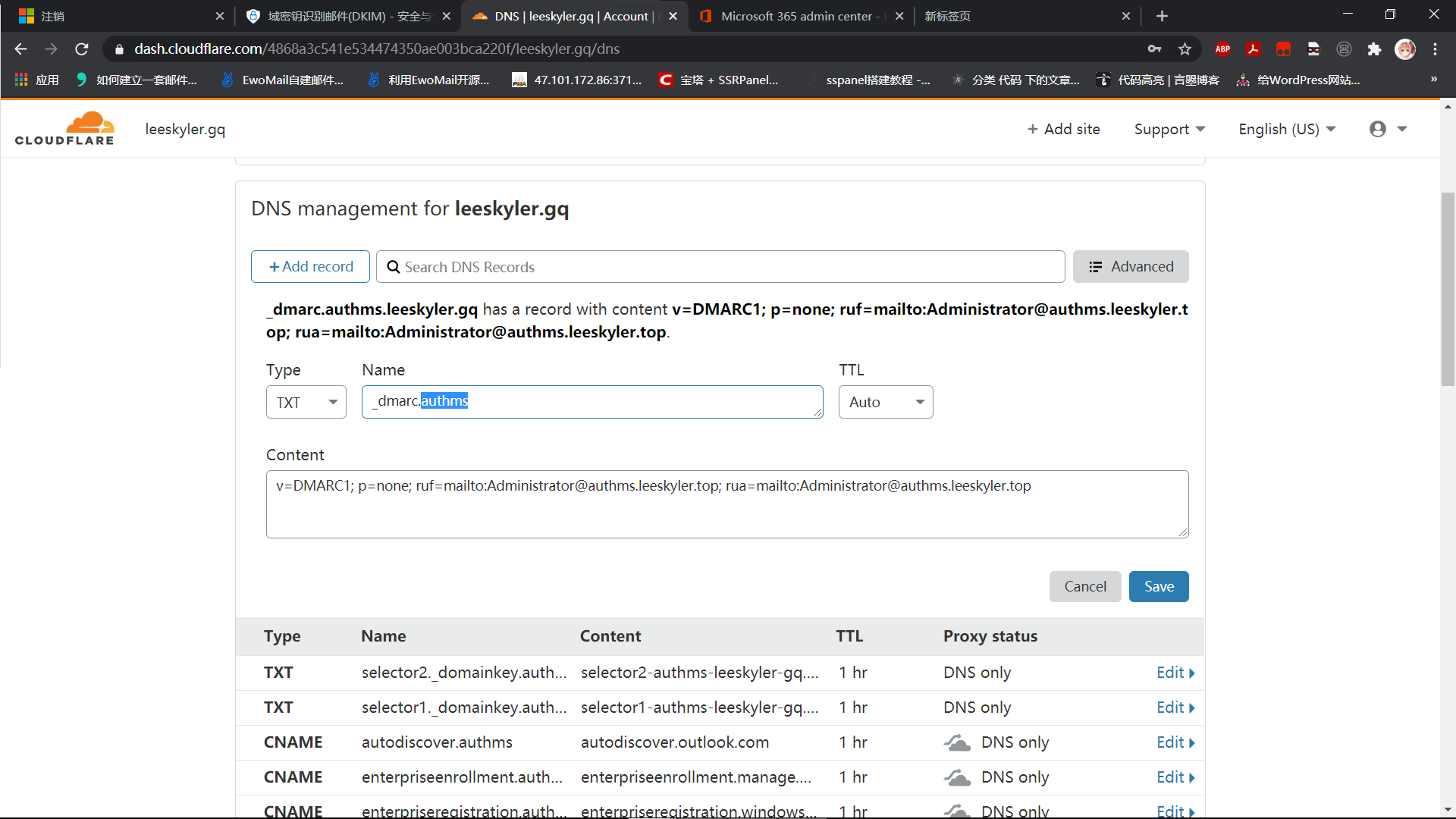
借鉴了 浅忆 https://blog.curlc.com/archives/739.html
借鉴了 hanada https://hanada.info/5369.html
----------验证环节
五、邮件测试
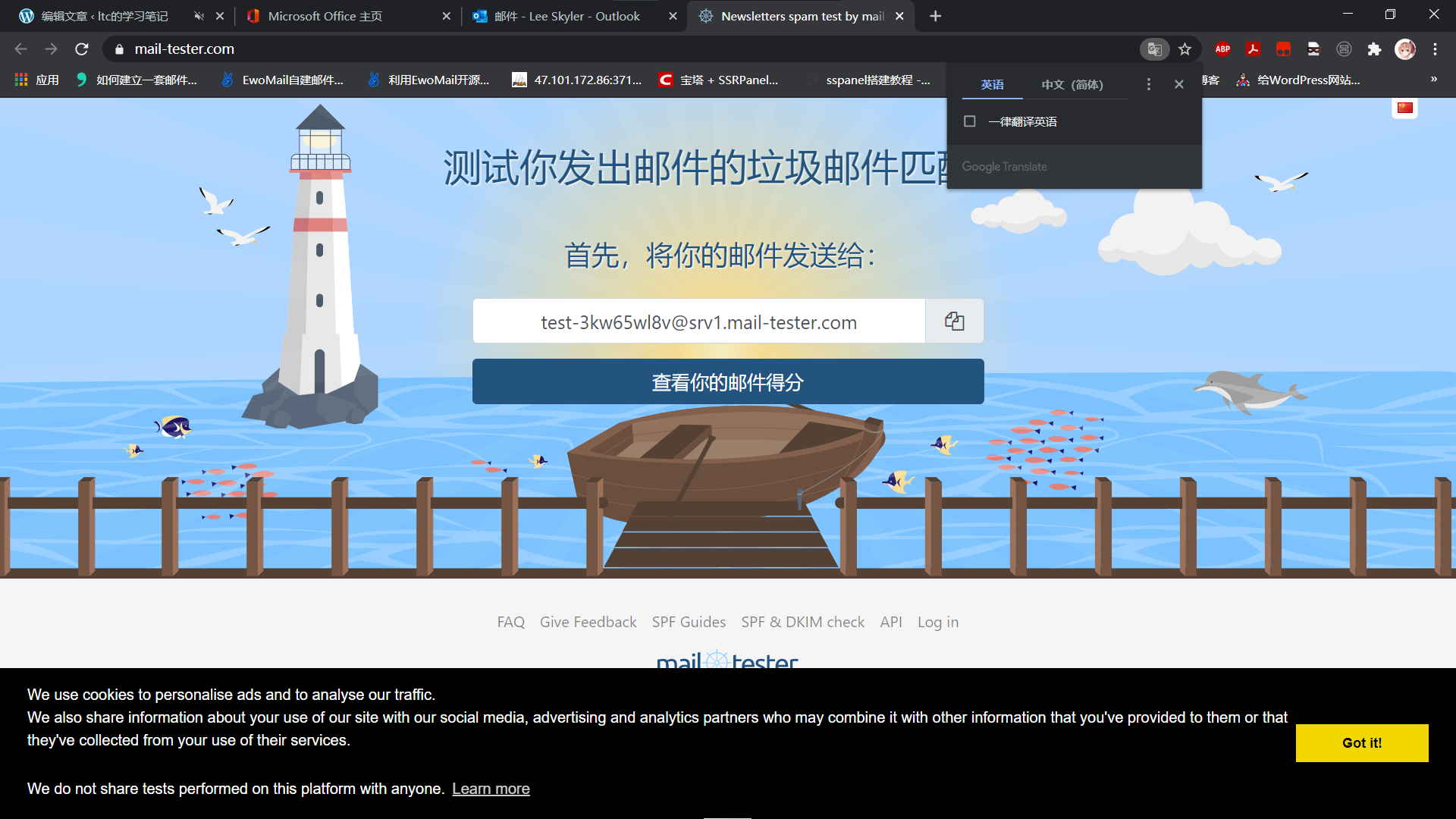
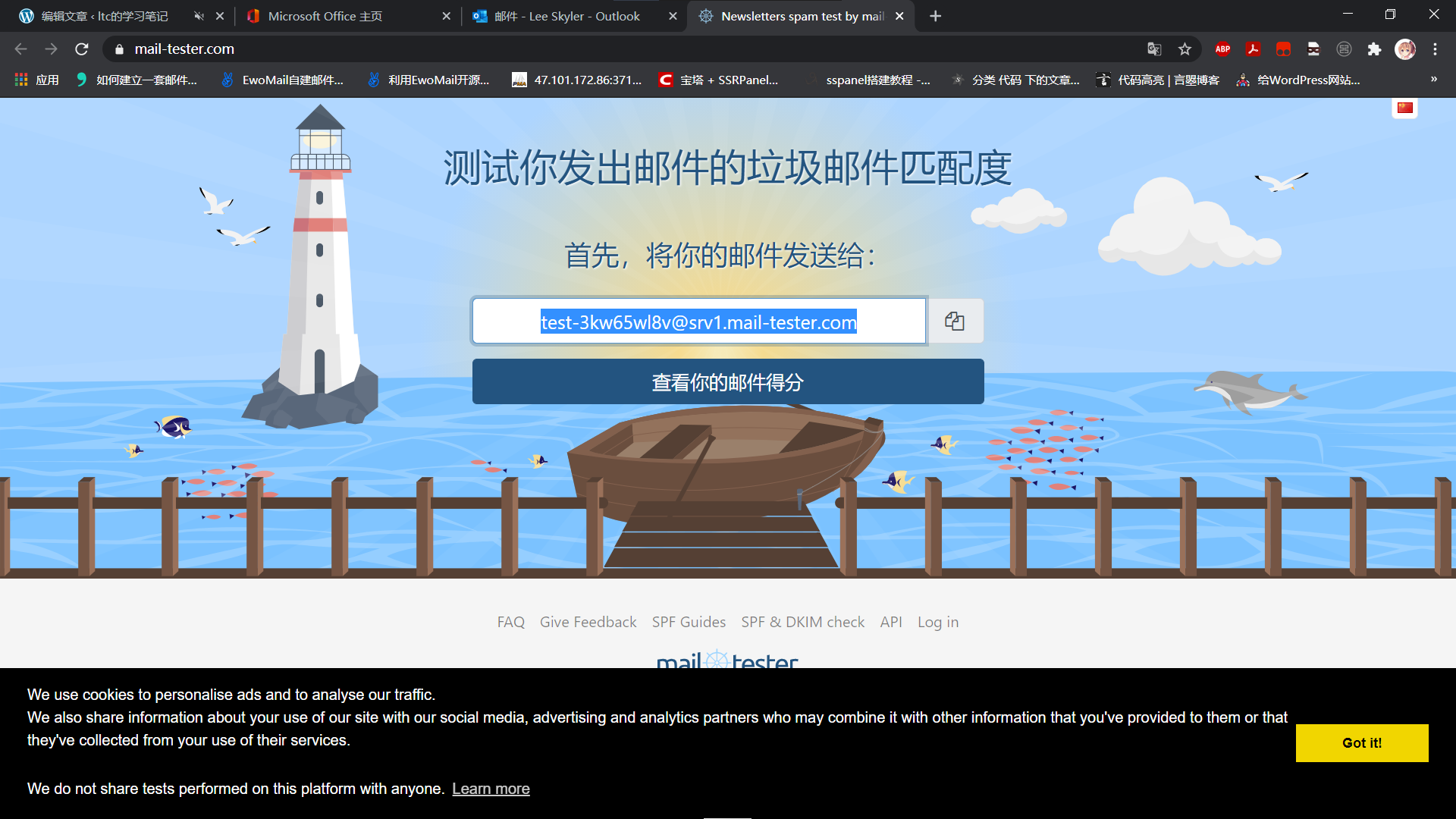
使用mail-tester.com测试
复制它给你的邮件
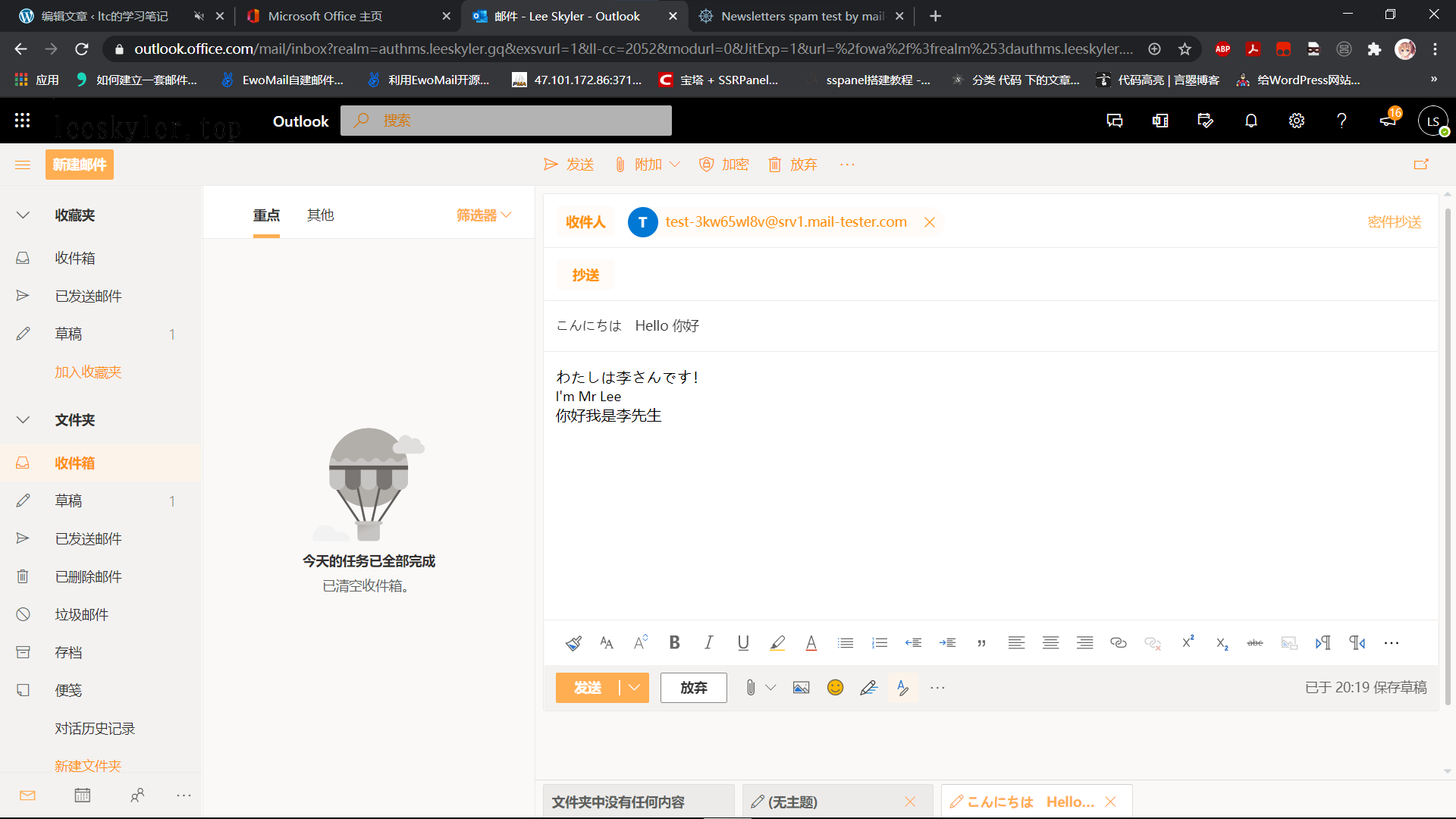
编辑一封信给它
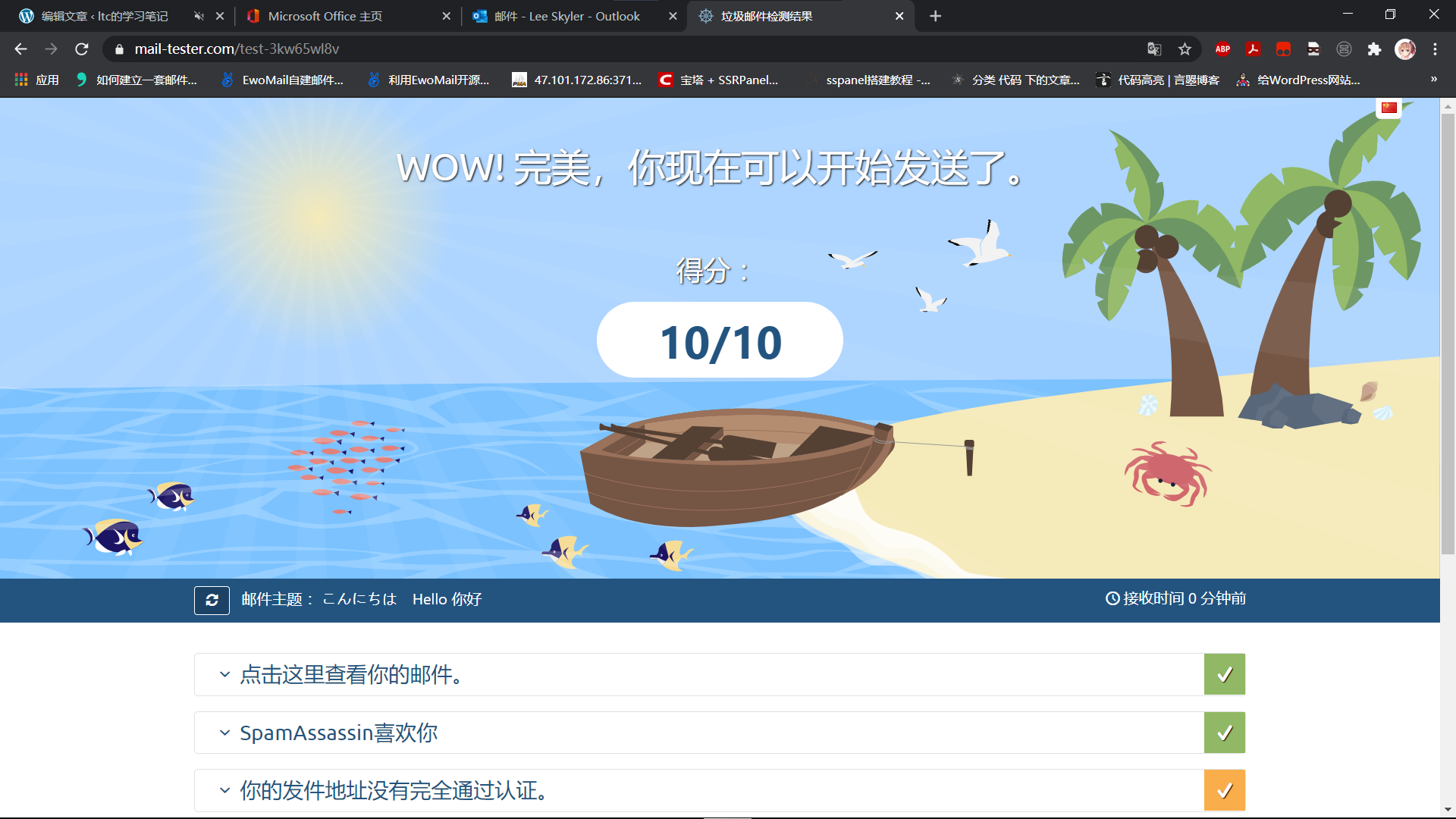
查看邮件得分
满分邮件2333 看结果
Skyler
2021/1/16
叨叨几句... NOTHING